
Komandos pozicijos, šablonai ir grafikas
Komandos ir klasės planuojamos per pozicijas -- Vokalistas, Sutikėjas, Garso technikas, Mokytojas. Šiame straipsnyje aprašoma tarnavimo sąranka komandos puslapyje: kortelė Pozicijos, fiksuotos pozicijos, kortelė Šablonai ir Grafiko sudarymo nustatymai. Apie žmonių planavimą renginiams žr. Renginio savanorių grafiko sudarymas.
Viskas čia yra komandos puslapyje administravimo skydelyje. Klasės puslapyje yra ta pati kortelė Pozicijos, skirtukas Šablonai ir Grafiko sudarymo nustatymai -- atidarykite klasę iš Grupių sąrašo. Jos informacijos skirtukas vadinasi Pamokos informacija.
Pozicijos
Kortelė Pozicijos skirtuke Grupės informacija išvardija vaidmenis, kuriuos ši komanda atlieka, su aprašymu po kiekvienu.
Kaip pridėti poziciją:
- Kortelėje Pozicijos spustelėkite + Pridėti arba kairiajame skydelyje -- Pridėti poziciją.
- Įveskite Pozicijos pavadinimą ir, jei norite, Aprašymą („Ką apima ši pozicija? Ar yra reikalavimų?\").
- Spustelėkite Pridėti poziciją.
Norėdami pašalinti poziciją, naudokite šalia jos esančią trynimo piktogramą ir patvirtinkite.
Nauja klasė jau turi pozicijas Mokytojas ir Mokytojo padėjėjas.
Priskirti fiksuotas pozicijas
Kai komanda turi bent vieną poziciją, kortelėje Pozicijos rodoma Priskirti fiksuotas pozicijas (Išjungta/Įjungta):
- Įjungta -- „Kiekvienas narys priskirtas konkrečioms pozicijoms. Sudarant grafiką, narius galima priskirti tik jų fiksuotoms pozicijoms.\" Tada kiekviena pozicija rodo, kiek narių jai priskirta ir kas jie.
- Išjungta -- „Nariai gali tarnauti bet kurioje pozicijoje. Sudarant grafiką, bet kurį komandos narį galima priskirti bet kuriam vaidmeniui.\"
Kai fiksuotos pozicijos įjungtos, komandos narius priskirkite kortelėje Nariai (Priskirti poziciją). Žr. Grupės narių valdymas.
Grafiko šablonai
Kortelėje Šablonai laikomi pakartotinai naudojami komplektavimo planai -- „Kurkite pakartotinai naudojamus šablonus, kad greitai paruoštumėte savanorių pozicijas renginiams.\"
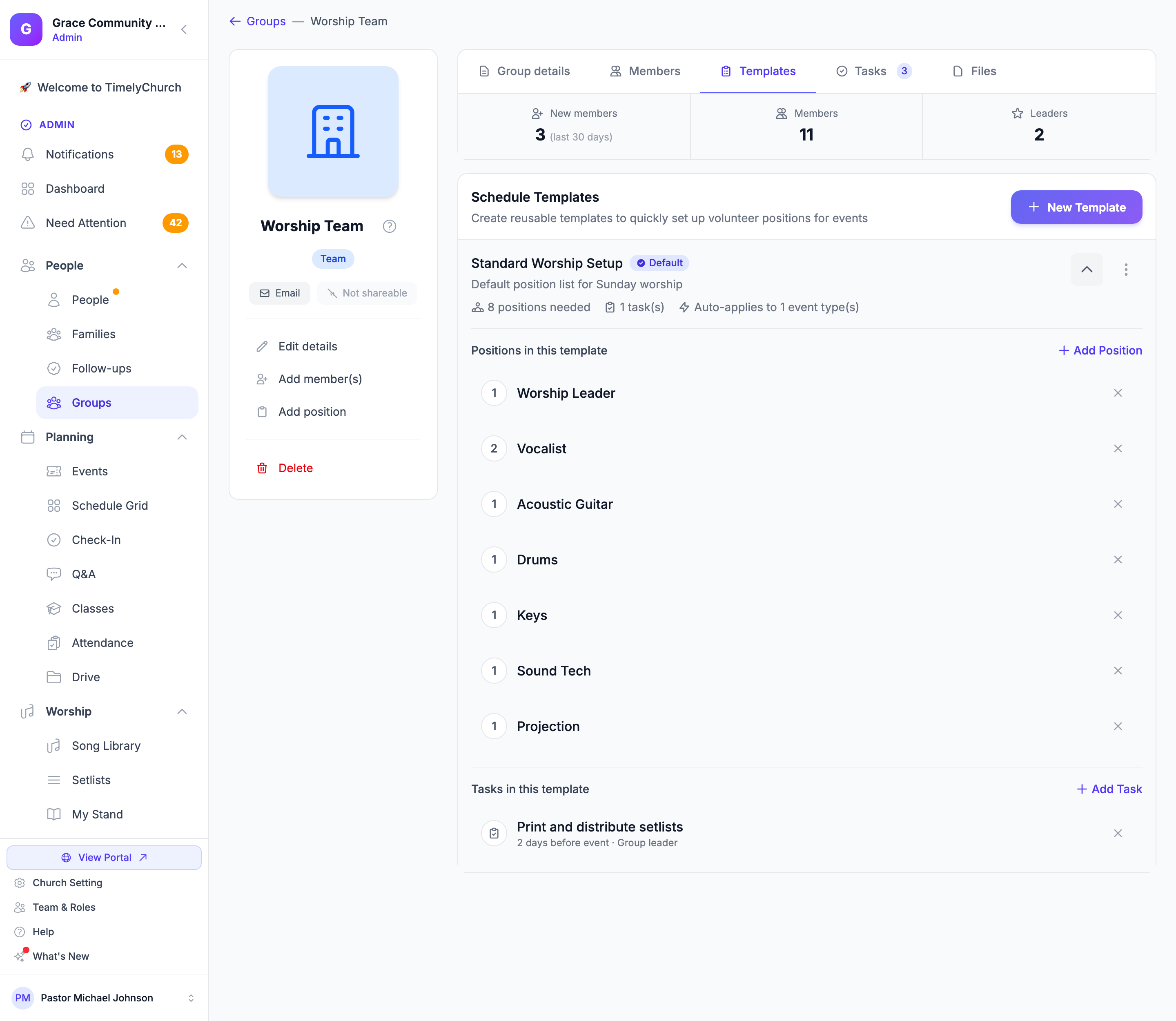
Kaip sukurti šabloną:
- Spustelėkite Naujas šablonas (arba Sukurti pirmąjį šabloną).
- Įveskite Šablono pavadinimą (pvz., „Sekmadienio pamaldos") ir neprivalomą Aprašymą (neprivaloma).
- Pasirinktinai pažymėkite Nustatyti kaip numatytąjį šios komandos šabloną -- „Numatytieji šablonai siūlomi pirmiausia kuriant renginius.\"
- Pasirinktinai skiltyje Taikyti automatiškai renginių tipams (nebūtina) pasirinkite renginių tipus -- šablonas tada taikomas automatiškai, kai sukuriamas to tipo renginys.
- Spustelėkite Sukurti šabloną.
Tada jį papildykite:
- Šio šablono pozicijos -- Pridėti poziciją, pasirinkite Poziciją, nustatykite Reikalingą skaičių ir pridėkite Pastabas (neprivaloma) (pvz., „Reikia atvykti anksčiau").
- Šio šablono užduotys -- Pridėti užduotį su Užduoties pavadinimu, Kada terminas? (nuo 2 savaitės iki renginio iki 1 diena po renginio) ir Priskirti kam (Grupės vadovas (numatytasis) arba narys). „Užduotys sukuriamos automatiškai kiekvienam renginiui, naudojančiam šį šabloną.\"
Kiekvieno šablono meniu siūlo Redaguoti šabloną, Dubliuoti, Nustatyti kaip numatytąjį ir Ištrinti. Išsamų aprašymą žr. Komandos grafiko šablonai.
Grafiko sudarymo nustatymai
Kortelė Grafiko sudarymo nustatymai skirtuke Grupės informacija valdo, kaip planuojami šios komandos žmonės -- „Konfigūruokite, kaip savanoriai automatiškai suplanuojami renginiams.\" Baigę spustelėkite Išsaugoti grafiko nustatymus.
| Nustatymas | Ką jis daro |
|---|---|
| Rotacijos strategija | Sąžininga rotacija (pagal tai, kas seniausiai tarnavo), Ratu (fiksuota tvarka) arba Tik rankiniu būdu (išjungti automatinį pildymą) |
| Min. dienų tarpas tarp tarnavimų | Neleidžia to paties asmens planuoti per dažnai (0-60 dienų; pagal numatytuosius nustatymus 7) |
| Maks. kartų per mėnesį | Riboja, kaip dažnai asmuo gali tarnauti (0 = neribota) |
| Įjungti automatinį planavimą | Leidžia automatiniam pildymui parinkti žmones šiai komandai |
| Pranešti savanoriams, kai priskiriama automatiškai | Praneša žmonėms, kai automatinis pildymas juos suplanuoja |
| Automatiškai patvirtinti priskyrimus (praleisti laukiančio statuso etapą) | Priskyrimai prasideda patvirtinti, o ne laukia atsakymo |
| Automatiškai parinkti pakaitą, kai kas nors atsisako | Kai savanoris atsisako, vietą automatiškai gauna kitas rotacijoje; po kelių bandymų pereinama prie pavadavimo prašymo |
| Siųsti šiai komandai tarnavimo priminimus | Primena savanoriams prieš tarnavimą („Telegram", jei susieta, kitu atveju el. paštu) |
| Siųsti priminimą tiek dienų prieš | Pagal numatytuosius nustatymus 2; 0 = renginio rytą |
| Praneškite jiems tiek dienų prieš tarnavimą | Skiltyje Kada žmonėms pranešama, kad jie suplanuoti. Pirmoji žinutė „Jūs suplanuoti" laukia, kol iki datos lieka tiek dienų (pagal numatytuosius nustatymus 30), todėl galite suplanuoti visus metus nesiųsdami žinučių visiems iš karto. Nustatykite 0, kad žmonėms būtų pranešta vos juos suplanavus. |
| Priminti nepatvirtinusiems (dienomis iki renginio) | Kableliais atskirtos dienos, pvz., „4, 2", kad paragintumėte neatsakiusius |
| Judėti toliau, jei kažkas neatsako | Jei kvietimas lieka be atsakymo po termino, jis nustoja galioti ir kviečiamas kitas rotacijoje |
| Atsakymo terminas (dienomis po kvietimo) | Kiek laiko žmonės turi atsakyti (pagal numatytuosius nustatymus 3) |
Daugiau apie tai, kaip šie nustatymai veikia, žr. Kaskadinis automatinis užpildymas, pavaduotojo kvietimai ir nepasiekiamumo ženkliukai ir Savanorių pranešimai.
Patarimas: Planuojate toli į priekį? Palikite Praneškite jiems tiek dienų prieš tarnavimą ties 30 ir suplanuokite visą sezoną iš karto. Kiekvienas žmogus apie datą išgirsta tik tada, kai ji patenka į nustatytą laikotarpį.