
Kaip parašyti akordų schemą redaktoriuje
Akordų schemos redaktoriuje gimsta tos natos, kurias jūsų grupė skaito sekmadienį. Jis atsiveria kaip darbo erdvė: rašote kairėje, o dešinė pusė rodo — kol rašote — būtent tai, ką atspausdins PDF, ką sako nata skaičiais, kaip atrodys „Mano pultas" planšetėje ir kas nukeliaus į skaidres.
Niekas iš to, ką mato jūsų grupė, nesikeičia, kol nepaspaudžiate Publikuoti. Viskas iki tol — asmeninis juodraštis.
Kur rasti: Šlovinimas → Giesmių biblioteka, atsidarykite giesmę, tada Akordų schema. Pridedant naują giesmę patenkate tiesiai ten.
Darbo erdvė
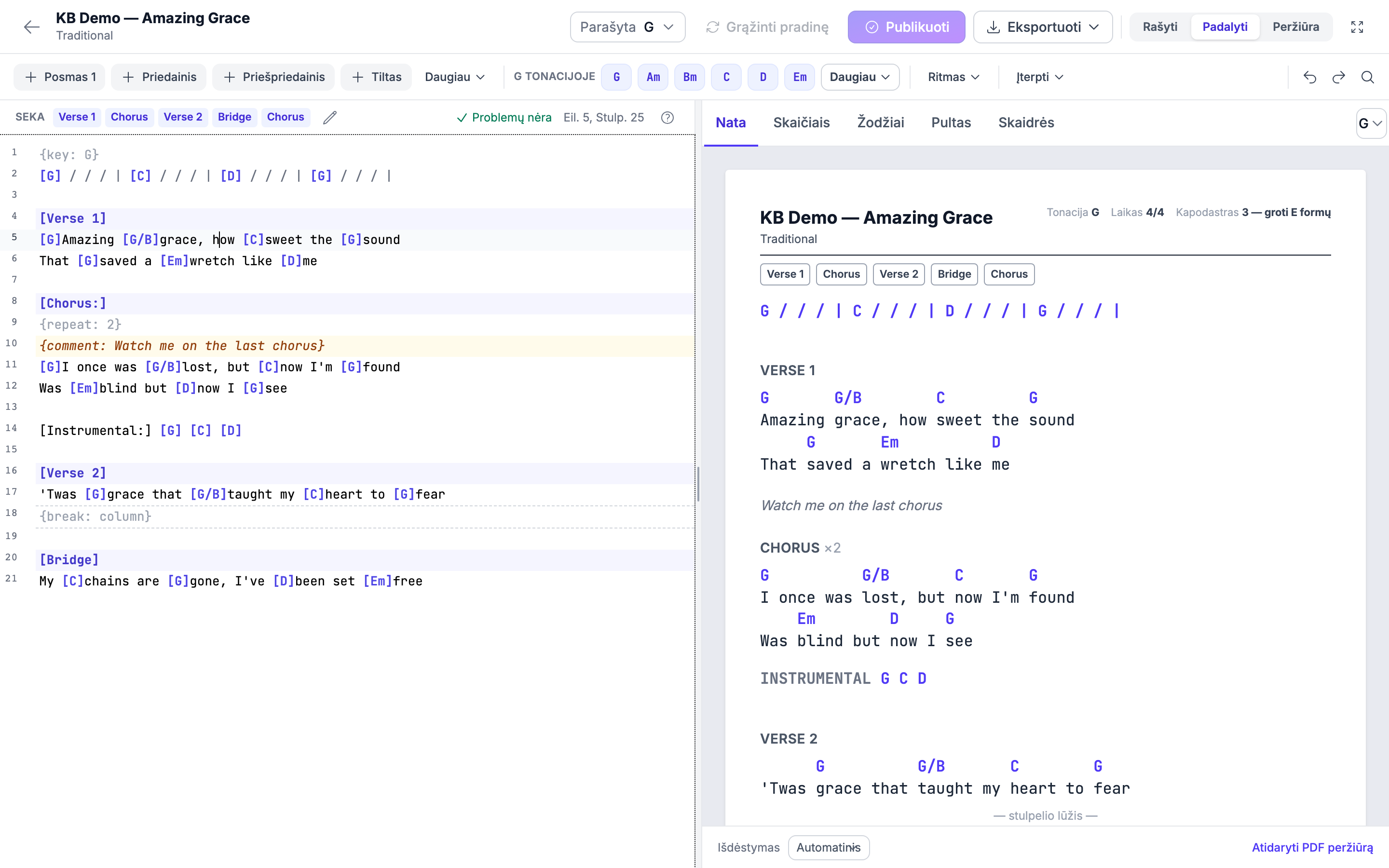
| Ekrano dalis | Kas tai |
|---|---|
| Komandų juosta (viršuje) | Giesmės pavadinimas, aranžuotė, Parašyta, būsenos žymė, Grąžinti pradinę, Publikuoti, Eksportuoti ir sričių mygtukai |
| Įrankių juosta (po ja) | Skyrių mygtukai, akordų mygtukai, Ritmas, Įterpti, anuliavimas/grąžinimas ir Rasti ir pakeisti |
| Rašymo sritis (kairėje) | Kur rašote |
| Peržiūros sritis (dešinėje) | Penkios kortelės, rodančios tikrąjį rezultatą |
Rašyti · Padalyti · Peržiūra nusprendžia, kiek vietos atitenka kiekvienai pusei. Redaktorius kiekvieną kartą atsiveria padalytas, kad visada matytumėte to, ką rašote, rezultatą. Visas ekranas atiduoda darbo erdvei visą ekraną; paspauskite Esc, kad grįžtumėte. Visi juostos ir komandų juostos meniu veikia ir per visą ekraną.
Meniu visada atsidaro virš puslapio -- taip pat ir virš Ieškoti juostos, todėl galite laikyti Ieškoti atidarytą, kol naudojate Įterpti ar bet kurį kitą meniu.
Dalių įterpimas
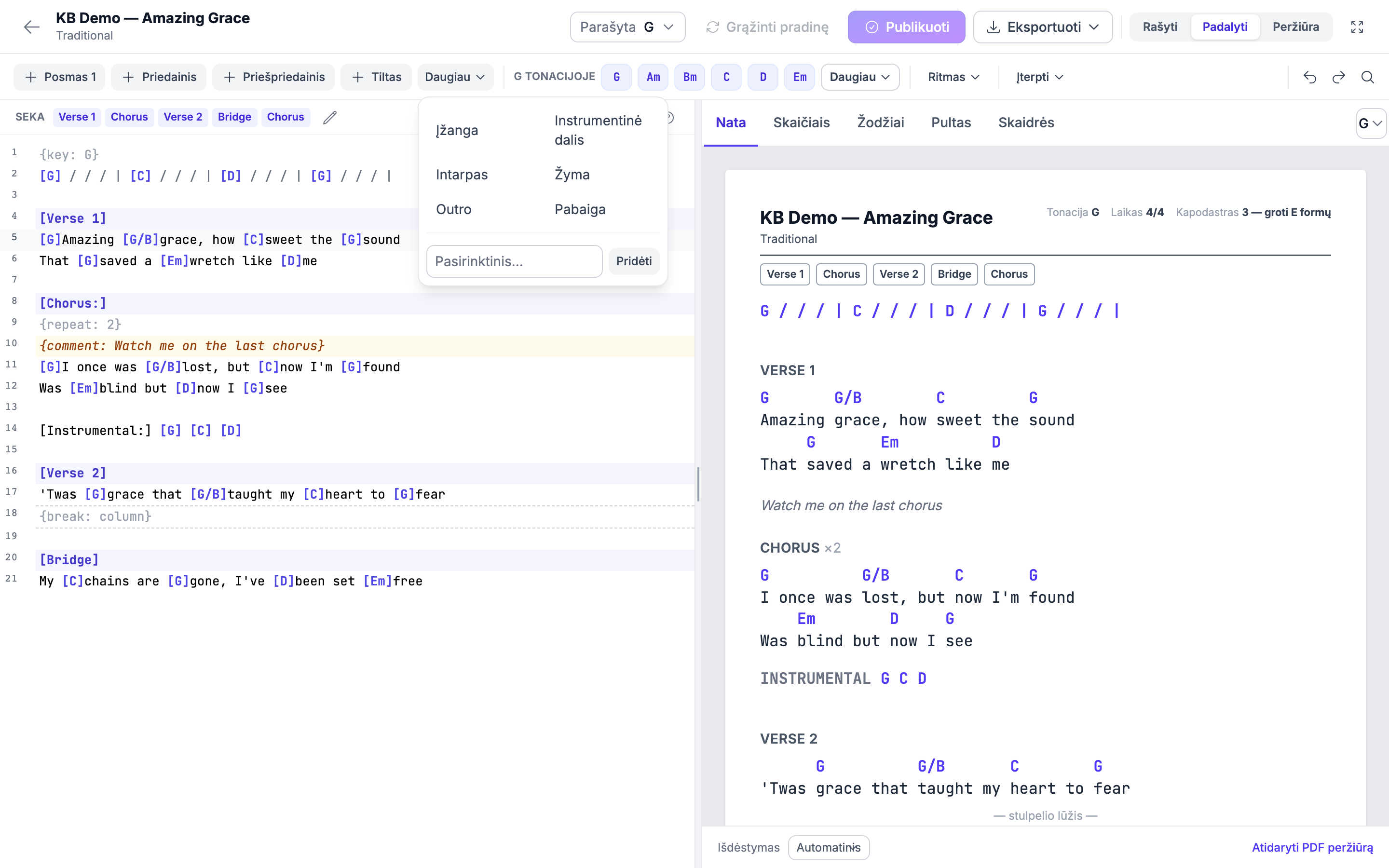
Spustelėkite dalies mygtuką — antraštė bus įterpta ten, kur stovi žymeklis. Skliaustų niekada nereikia rašyti patiems.
- Posmas numeruojasi pats: pirmas paspaudimas duoda „Posmas 1", kitas — „Posmas 2", ir taip toliau.
- Šalia yra Priedainis, Priešpriedainis ir Tiltas.
- Daugiau atveria Įžangą, Instrumentinę dalį, Intarpą, Žymą, Outro ir Pabaigą — arba įrašykite savo pavadinimą, jei jūsų bažnyčioje dalis vadinama kitaip.
Dvitaškis po dalies pavadinimo tinka: [Chorus:] visur rodomas kaip Chorus --
peržiūrose, „Mano pulte“, kiekviename PDF ir eksporte.
Eilutės prieš pirmąją antraštę
Viskas, ką parašote prieš pirmąją dalies antraštę -- akordų eilutė, keli žodžiai -- rodoma tiksliai taip, kaip parašyta, be pavadinimo. Redaktorius niekada nepriduria „Įžangos“, kurios jūs neįrašėte.
Norėdami tas eilutes pažymėti, pastatykite žymeklį bet kurioje iš jų ir pasirinkite Įžanga (ar kitą dalį). Antraštė įterpiama virš pirmosios iš tų eilučių -- taip pat ir tada, kai jos yra kelios akordų eilutės iš eilės, o žymeklis stovi antroje ar trečioje -- todėl gaunate vieną Įžangą, tinkamoje vietoje. Giliau giesmėje antraštė įterpiama po eilute, kurioje yra žymeklis -- virš jos, kai žymeklis yra pačioje eilutės pradžioje, ir jos vietoje, kai eilutė tuščia.
Vienos akordų eilutės pavadinimas
Norėdami pažymėti vieną akordų eilutę nepradėdami naujos dalies, pradėkite eilutę pavadinimu ir dvitaškiu:
[Instrumental:] [F] [Cm] [F]Pavadinimas spausdinamas prieš akordus, o akordai po jo išdėstomi tolygiai -- Nata, Skaičiais ir Pultas peržiūrose, „Mano pulte“ ir PDF. Jis niekada netransponuojamas ir niekada neskaitomas kaip akordas, o po jo einančios eilutės lieka toje dalyje, kurioje jau buvo.

Akordų įterpimas
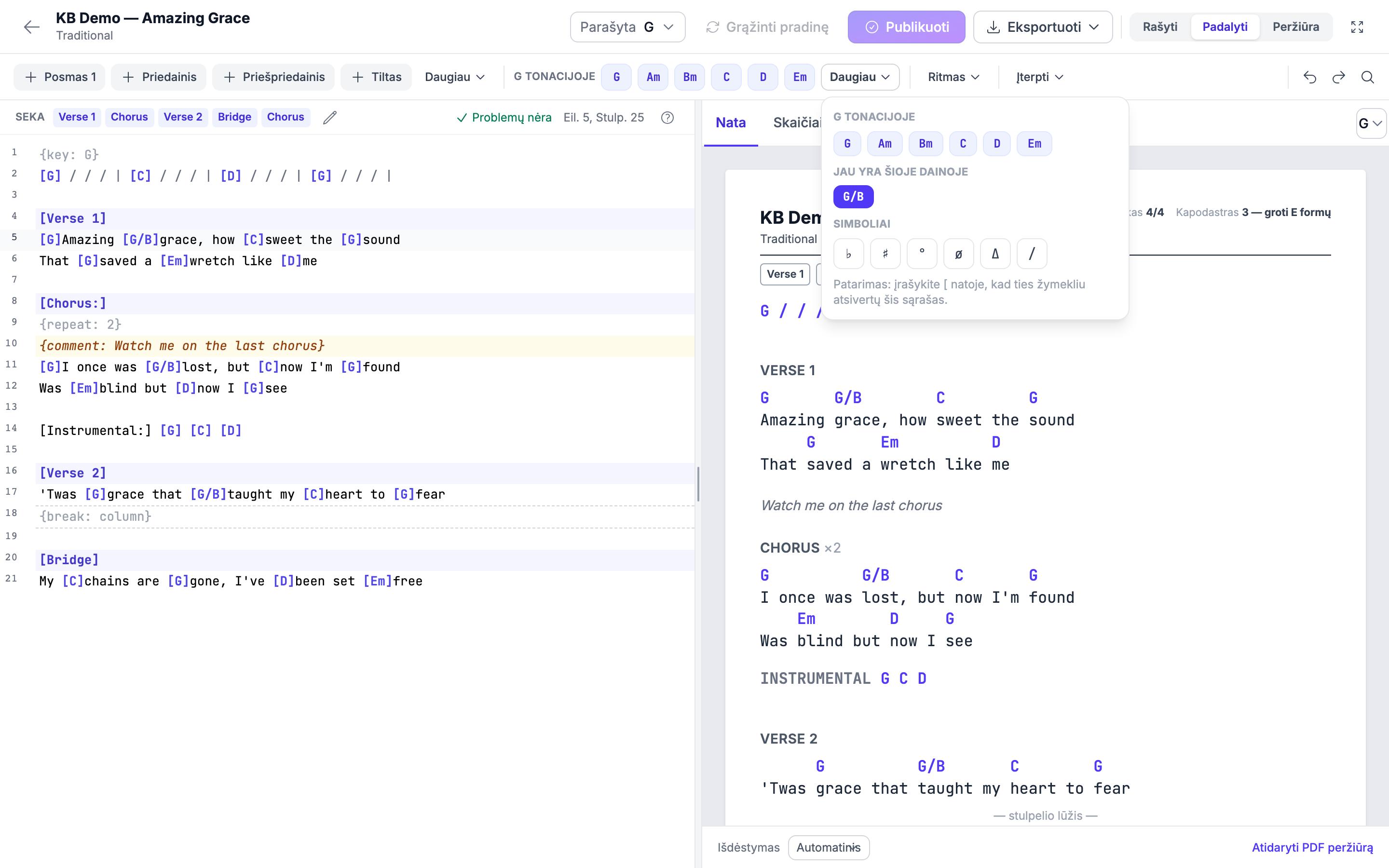
Akordų mygtukai stovi ta tonacija, kuria rašote, tad prieš akis matote būtent tuos akordus, kurių iš tikrųjų reikia.
- Kad akordas atsistotų ant žodžio — pažymėkite žodį ir spustelėkite akordą.
- Kad akordas atsistotų tam tikroje eilutės vietoje — pastatykite ten žymeklį ir spustelėkite akordą.
- Visa kita — spustelėkite Daugiau: ten akordų variacijos ir simboliai ♭ ♯ ° ø Δ /.
Jei mieliau nekeltumėte rankų nuo klaviatūros, surinkite [ — redaktorius
pasiūlys akordų.
Ritmo ženklai
Ritmas įterpia takto | ir dalies / ženklus, naudojamus įžangoms,
posūkiams ir pasikartojimams, į reikiamą vietą — už akordų skliaustų, o
būtent tai ir išlaiko teisingą transponavimą.
Anuliavimas, grąžinimas ir paieška
Anuliuoti ir Grąžinti yra juostoje. Rasti ir pakeisti atsiveria paspaudus Ctrl+F (Cmd+F „Mac" kompiuteryje) — naudinga, kai suprantate, kad tą patį akordą per visą ilgą giesmę parašėte dviem skirtingais būdais.
Planšetėje Anuliuoti, Grąžinti ir Ieškoti lieka prisegti dešiniajame juostos gale. Jei visi kiti įrankiai netelpa, jie slenka į šoną: kitiems pamatyti naudokite rodyklę juostos krašte.
Grupės pastabos, stulpelio ir puslapio lūžiai, kartojimai
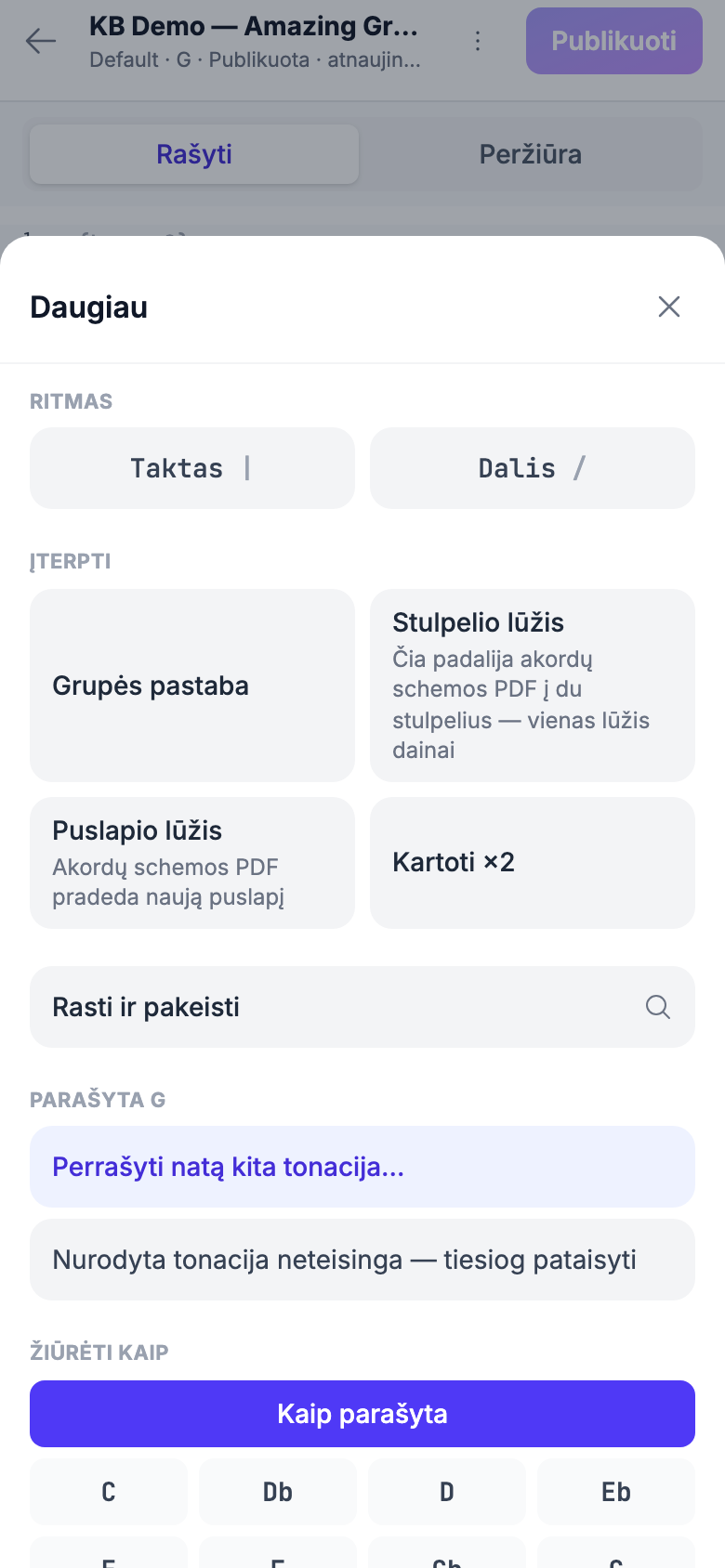
Juostelės grupė „Įterpti" -- šalia „Ritmas" -- įdeda į natas keturis dalykus, kurie nėra nei akordai, nei žodžiai. Telefone tie patys keturi yra eilutės po antrašte „Įterpti" lape „Daugiau".
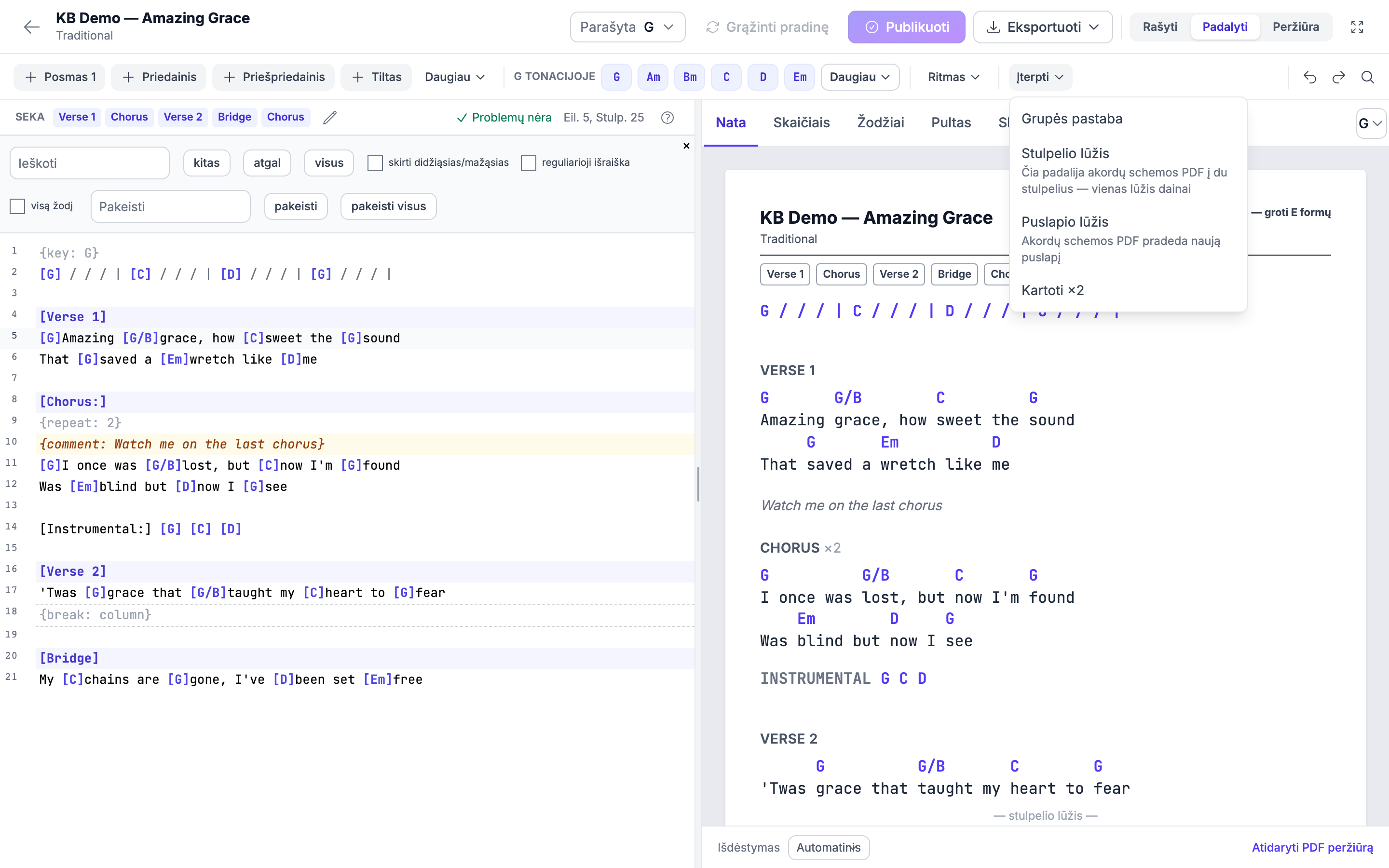
| Įterpti | Ką daro | Ką įrašo į natas |
|---|---|---|
| „Grupės pastaba" | Pastaba muzikantams atskiroje eilutėje. Žymeklis lieka jos viduje, paruoštas rašyti. | {comment: jūsų pastaba} |
| „Stulpelio lūžis" | „Čia padalija akordų schemos PDF į du stulpelius — vienas lūžis dainai“. | {break: column} |
| „Puslapio lūžis" | „Akordų schemos PDF pradeda naują puslapį“. | {break: page} |
| „Kartoti ×2" | Pažymi dalį, kurioje stovi žymeklis, kaip grojamą du kartus. | {repeat: 2} iškart po dalies antrašte |
Kiekvienas įterpiamas ten, kur atsidurtų dalies antraštė: pastatykite
žymeklį į norimą eilutę ir spustelėkite. Kitam kartojimų skaičiui
pakeiskite skaičių: {repeat: 3} atspausdina ×3. Eilutė {repeat: …}
turi būti pirma po savo dalies antrašte -- būtent ten ją ir padeda
mygtukas.
Kam skirta grupės pastaba
Viskam, ką kitaip pasakytumėte garsiai per repeticiją tikėdamiesi, kad žmonės prisimins: Paskutiniame priedainyje žiūrėkit į mane, Būgnai tyli trečiame posme, Šį posmą Sara gieda viena. Parašote vieną kartą — ir sekmadienį tai perskaito kiekvienas muzikantas.
Kur kas matoma
| Grupės pastaba | Stulpelio lūžis | Puslapio lūžis | Kartoti ×N | |
|---|---|---|---|---|
| Peržiūros „Nata" ir „Skaičiais" | Pilku kursyvu | Skirtukas „— stulpelio lūžis —" | Skirtukas „— puslapio lūžis —" | ×N ant antraštės |
| Kortelė „Pultas" | Atskiroje eilutėje | Nerodoma | Nerodoma | ×N ant antraštės |
| „Mano pultas" (skaitytuvas) | Atskiroje eilutėje tarp žodžių | Nerodoma | Nerodoma | ×N ant antraštės |
| Akordų schemos PDF | Pilku kursyvu | Ten perskiria stulpelius | Ten pradeda naują puslapį | ×N ant antraštės |
| Nashville PDF | Pilku kursyvu | Nerodoma | Nerodoma | ×N ant antraštės |
| Skaidrės, „PowerPoint", „ProPresenter", teksto eksportas, „Žodžiai", paieška | Niekada | Niekada | Niekada | Niekada |
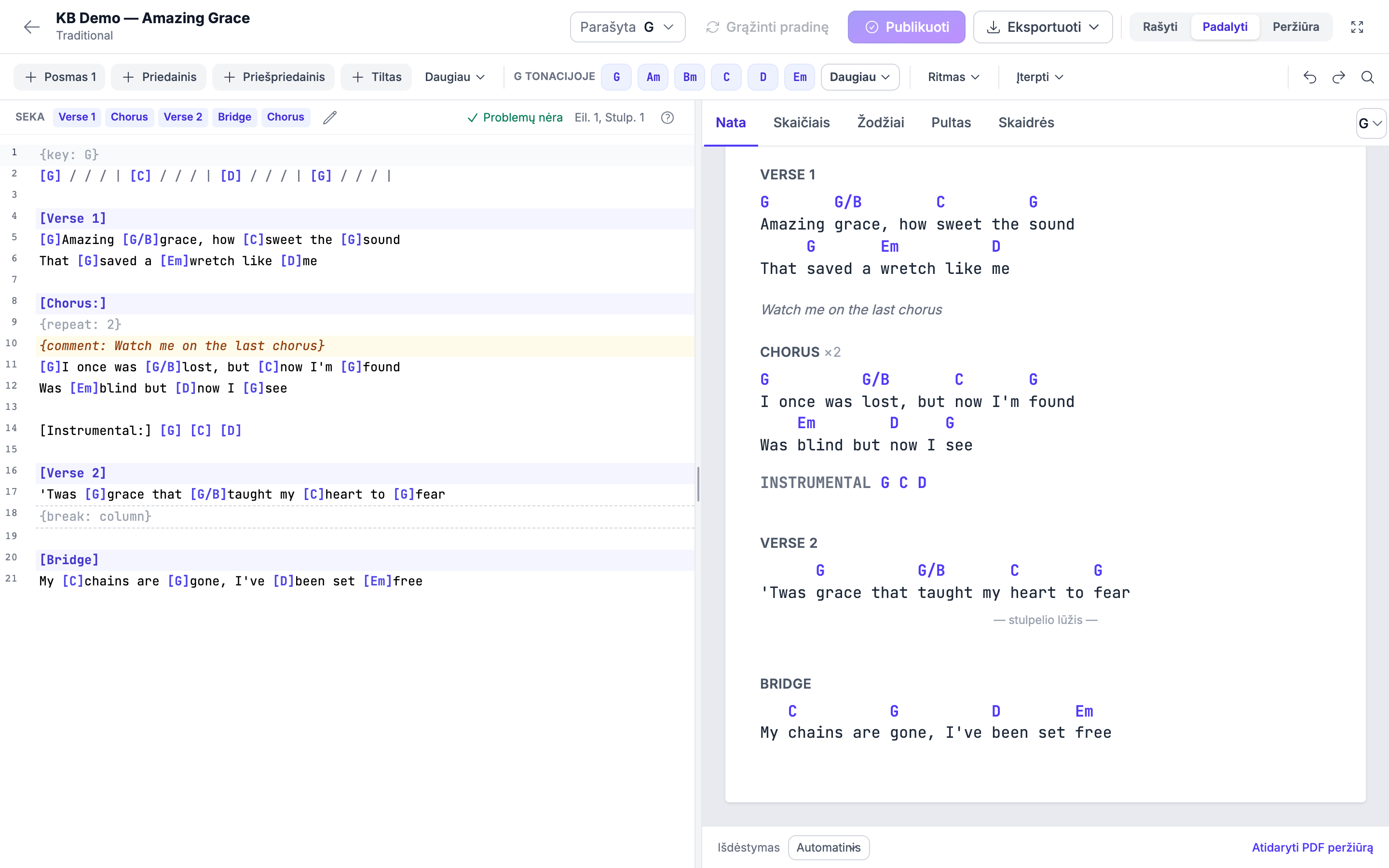
Grupės pastabos niekada nepasiekia bendruomenės. Jų nėra skaidrėse, nėra „PowerPoint" ar „ProPresenter" eksporte, nėra teksto eksporte, nėra žodžių lape ir nėra paieškos rezultatuose — tad galite ramiai parašyti „Šį posmą Sara gieda viena", ir tai neatsidurs ant sienos.
„Mano pultas" slenka vienu stulpeliu, tad stulpelio ir puslapio lūžiams ten nėra ką veikti ir jie nematomi. Grupės pastabos ir ×N matomi.
Pridėjus grupės pastabą jūsų asmeninės žymos nepasislenka. Paryškinimai ir užrašai, padaryti „Mano pulte", lieka tose pačiose eilutėse, kuriose juos padarėte.
Sprendžiate, kur lūžta PDF
Padėkite „Stulpelio lūžį" ten, kur giesmė leidžia atsikvėpti — ir akordų schemos PDF perskirs du stulpelius būtent ten, o ne ten, kur išėjo skaičiavimas. Padėkite „Puslapio lūžį" ten, kur norite versti lapą.
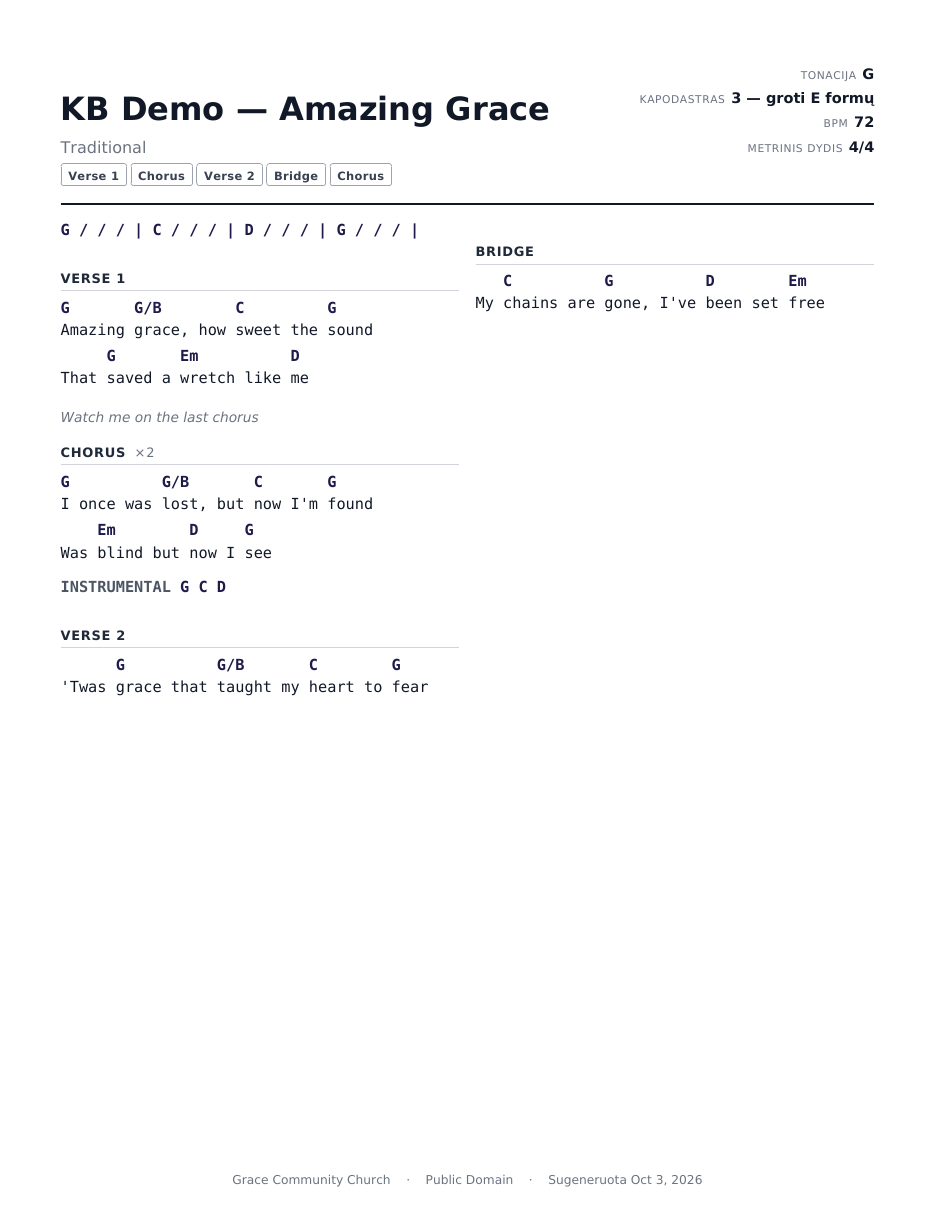
Kad tilptų du stulpeliai, PDF natą su stulpelio lūžiu prireikus spausdina šiek tiek mažesniu tekstu -- niekada mažesniu nei 9 pt --, kad ilgiausia eilutė tilptų į pusę puslapio.
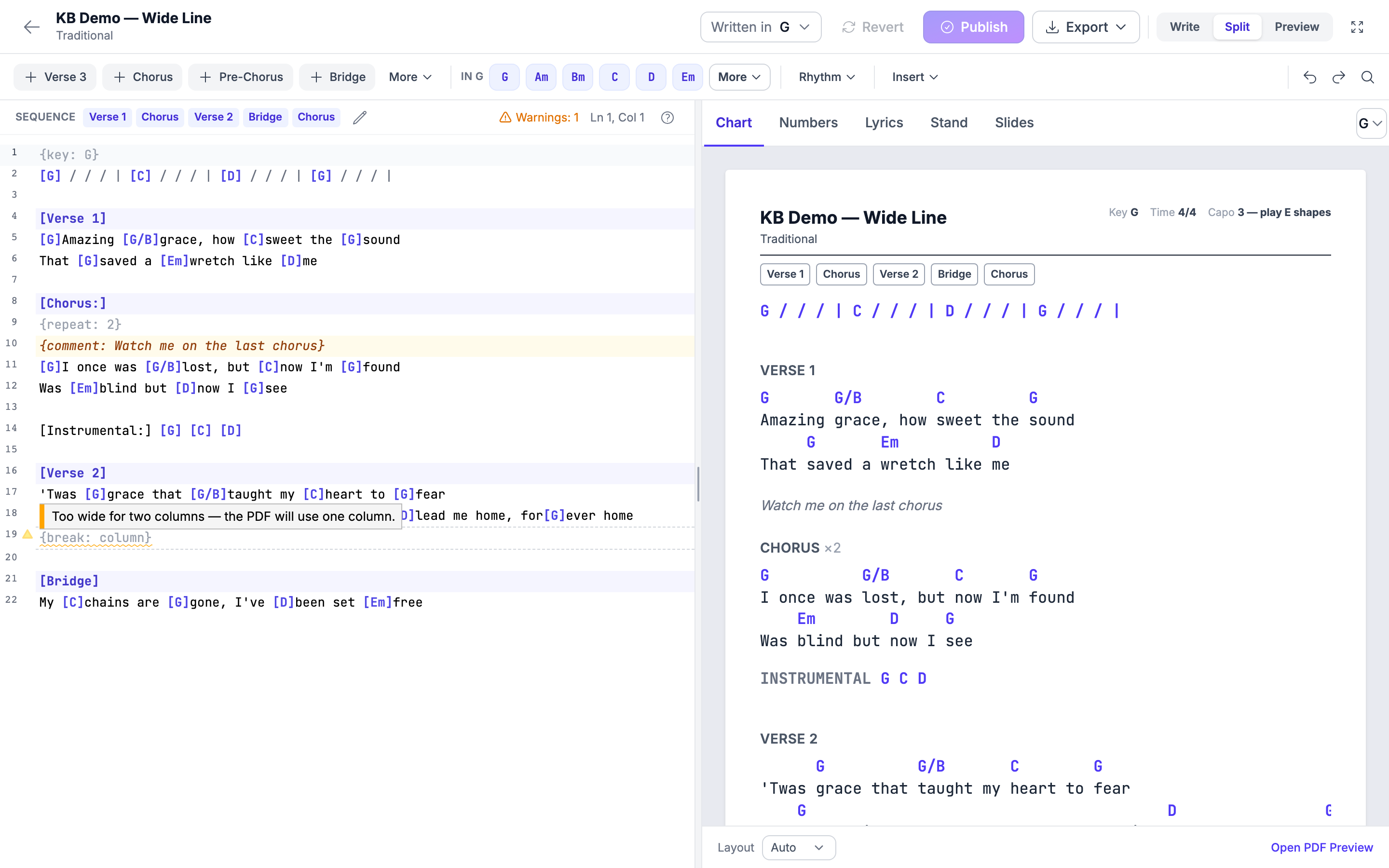
Kai nata vis dar per plati. Jei žodžių ar akordų eilutė per ilga net ir tokio dydžio, PDF palieka visas natas viename stulpelyje, įprasto dydžio. Redaktorius tai pasako stulpelio lūžio eilutėje: „Per platu dviem stulpeliams — PDF bus viename stulpelyje.“ Sutrumpinus ilgiausią eilutę arba padalijus ilgą ritmo eilutę į dvi, lūžiui atsiranda ką skirti. Puslapio lūžis tose pačiose natose nieko nekeičia: du stulpeliai tęsiasi ir kitame puslapyje.
Vienas stulpelio lūžis giesmei. Naudojamas tik pirmasis stulpelio lūžis. Bet kuris vėlesnis pažymimas savo eilutėje -- „Naudojamas tik pirmasis stulpelio lūžis.“ -- su mygtuku Pašalinti, kuris eilutę išima.
Kai peržiūros poraštėje Išdėstymas nustatytas į 1 stulpelis, PDF spausdinamas vienu stulpeliu ir lūžis nenaudojamas.
Natos, parašytos paprastu ChordPro
Jei jūsų natos ateina iš kitos programos, rašančios ChordPro, {colb},
{column_break}, {np} ir {new_page} suprantami kaip lūžiai, todėl
jie niekada nespausdinami kaip žodžiai giesmės žodžių viduryje.
Įklijavimas iš „Planning Center"
Jei natą nukopijavote iš „Planning Center“, jos PAGE_BREAK ir
COLUMN_BREAK žymės virsta tikrais lūžiais, o {{ notes }} — grupės
pastabomis. Pasiūlymas pasako, kiek kurių rado, dar prieš jums sutinkant.
Jei žymėjimą parašysite su klaida
{break: …} su reikšme, kurios redaktorius neatpažįsta, arba
{repeat: …} ne su skaičiumi pažymimas savo eilutėje aiškiu pranešimu
ir piešiant natas ignoruojamas — kaip atskiras žodis jis nespausdinamas
niekada.
Penkios peržiūros
Kiekvieną kortelę piešia tas pats, kas sukuria tikrąjį rezultatą, tad ką matote, tas ir išeis.
| Kortelė | Ką rodo |
|---|---|
| Nata | Ką atspausdina akordų schemos PDF, kartu su sekos juostele ir kapodastro eilute |
| Skaičiais | Nashville skaičiai, tokie patys kaip Nashville PDF |
| Žodžiai | Vien žodžiai |
| Pultas | Tiksliai „Mano pulto" skaitytuvas, toks, kokį grupė mato planšetėje |
| Skaidrės | Tai, kas keliauja į skaidres, „PowerPoint" ir ProPresenter |
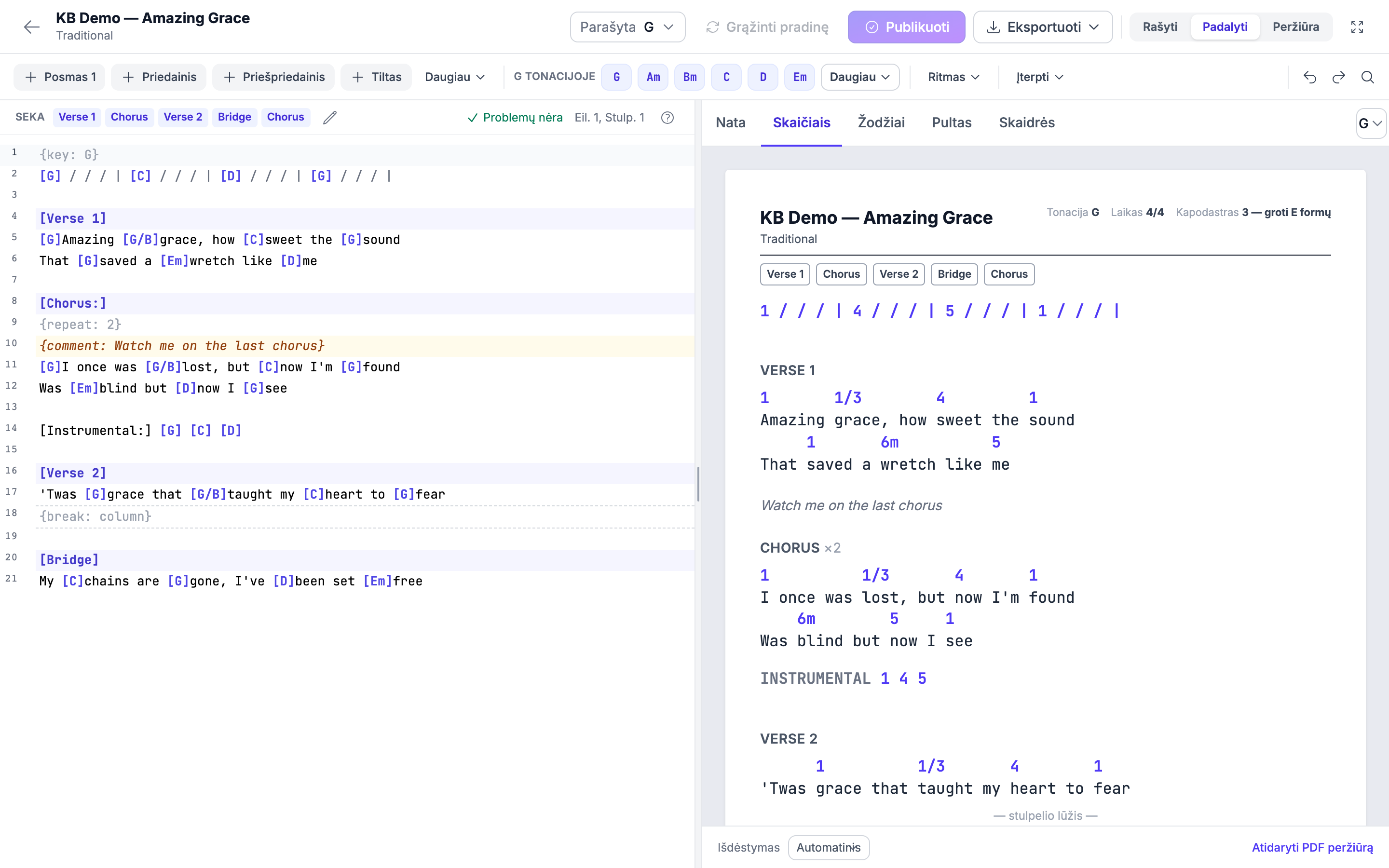
Pultas — ta kortelė, kurią verta patikrinti prieš sekmadienį: tai skaitytuvas, kurį rankose laikys jūsų muzikantai. Ji atsiveria šviesia tema, o mėnulio mygtukas parodo tamsų vaizdą.
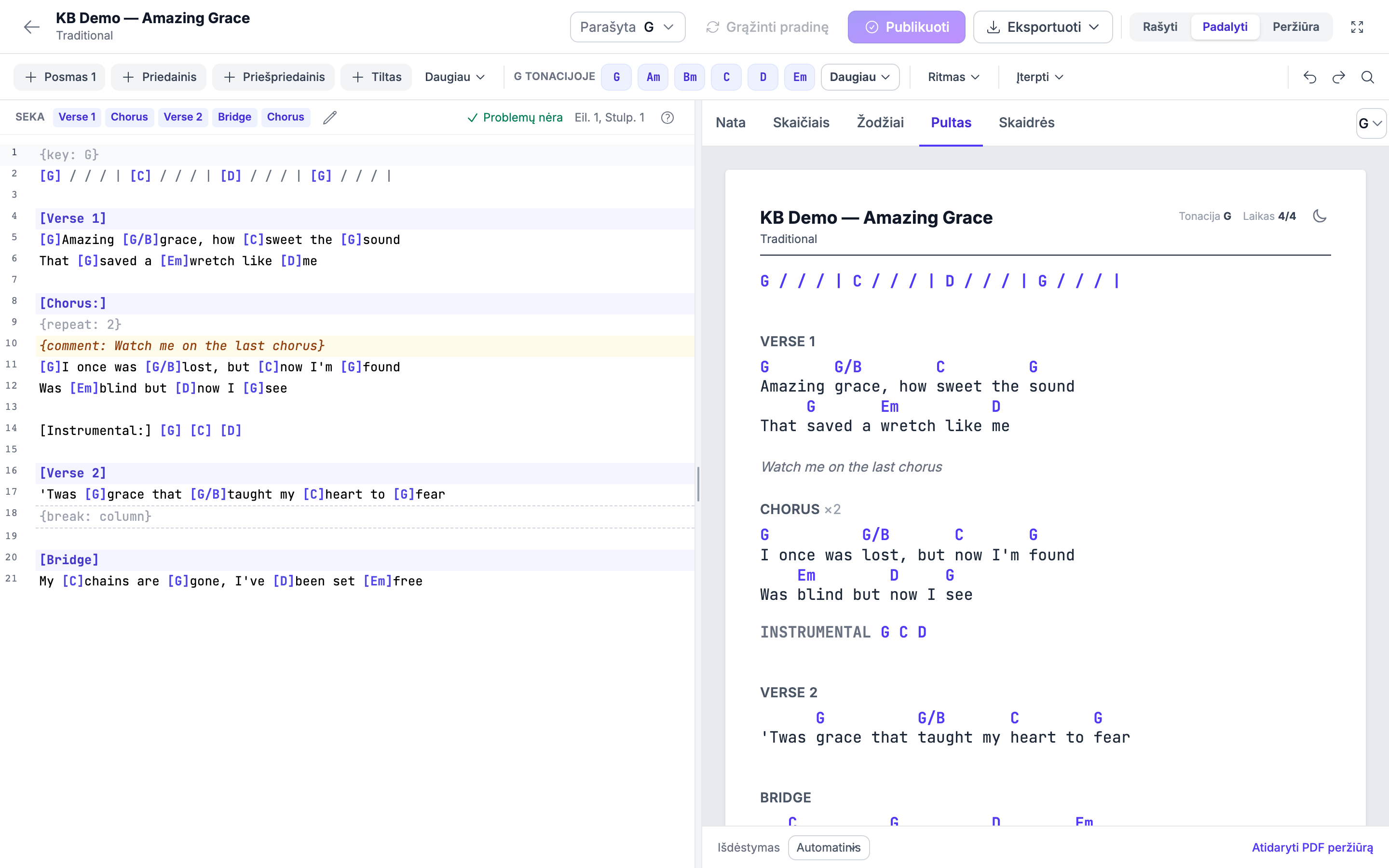
Skaidrės rodo bendruomenės skaidres. Akordai ir grupės pastabos į jas niekada nepatenka, ir kortelė tai pasako; ten pat primenama, kad „PowerPoint" prieš jūsiškes įterpia titulinę skaidrę.
Eilutės, parašytos prieš pirmąją dalies antraštę, jokioje kortelėje neturi pavadinimo. Kortelėje Skaidrės jos neturi antraštės; ProPresenter ir teksto eksportai, kuriems reikia pavadinimo kiekvienai grupei, jas vadina Žodžiai.
Juodraščiai, publikavimas ir grąžinimas
Kiekvienas pakeitimas automatiškai išsaugomas kaip asmeninis juodraštis. Matote jį tik jūs. Jūsų grupė toliau skaito publikuotą natą, kol nepaskelbsite naujos — tad niekas niekada neskaito nuo pulto pusiau surinktos natos.
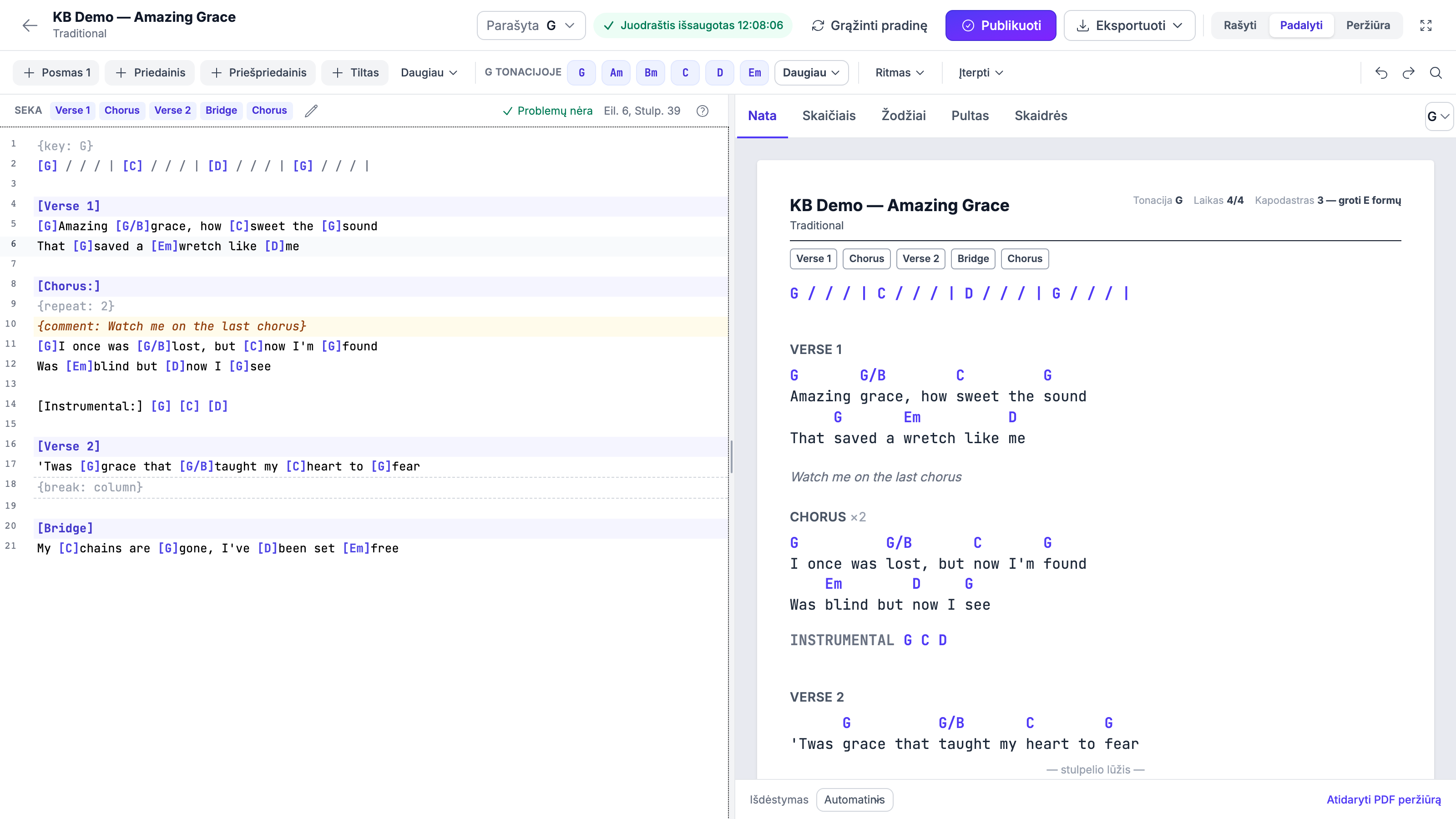
| Mygtukas | Ką daro |
|---|---|
| Publikuoti | Paleidžia jūsų darbą į gyvenimą — „Mano pultui", repertuaro sąrašams ir visiems eksportams |
| Grąžinti pradinę | Parveda jus prie publikuotos natos ir atmeta juodraštį |
| Atkurti juos / Atmesti | Siūlomi pranešime, kai iš ankstesnio karto liko pakeitimų. Atmesti pirma paprašo patvirtinti |
Jei užversite nešiojamąjį per vidurį posmo ir giesmę atsidarysite vėliau — tuo pačiu ar kitu kompiuteriu — pranešimas pasakys, kad yra neišsaugotų pakeitimų, ir pasiūlys juos atkurti. Tai visada pasiūlymas, niekada netaikoma už jus.
Jūsų seka išsaugoma kartu su juodraščiu, tad ir sudėliota tvarka niekur nedings.
Eksportuojant naudojama publikuota nata, o ne jūsų juodraštis. Jei turite nepublikuotų pakeitimų, prieš eksportuodami juos publikuokite.
Seka
Seka — tai atlikimo tvarka: Posmas 1, Priedainis, Posmas 2, Priedainis, Tiltas, Priedainis — rodoma juostele „Natos" peržiūroje ir atspausdinama PDF.
- Atidarykite sekos redaktorių iš rašymo srities būsenos juostelės.
- Spustelėkite dalis ta tvarka, kuria jas grojate.
- Nutempkite kortelę, kad perkeltumėte, arba pastumkite rodyklėmis.
- Pašalinkite bet kurią kortelę, kurios nenorėjote pridėti.
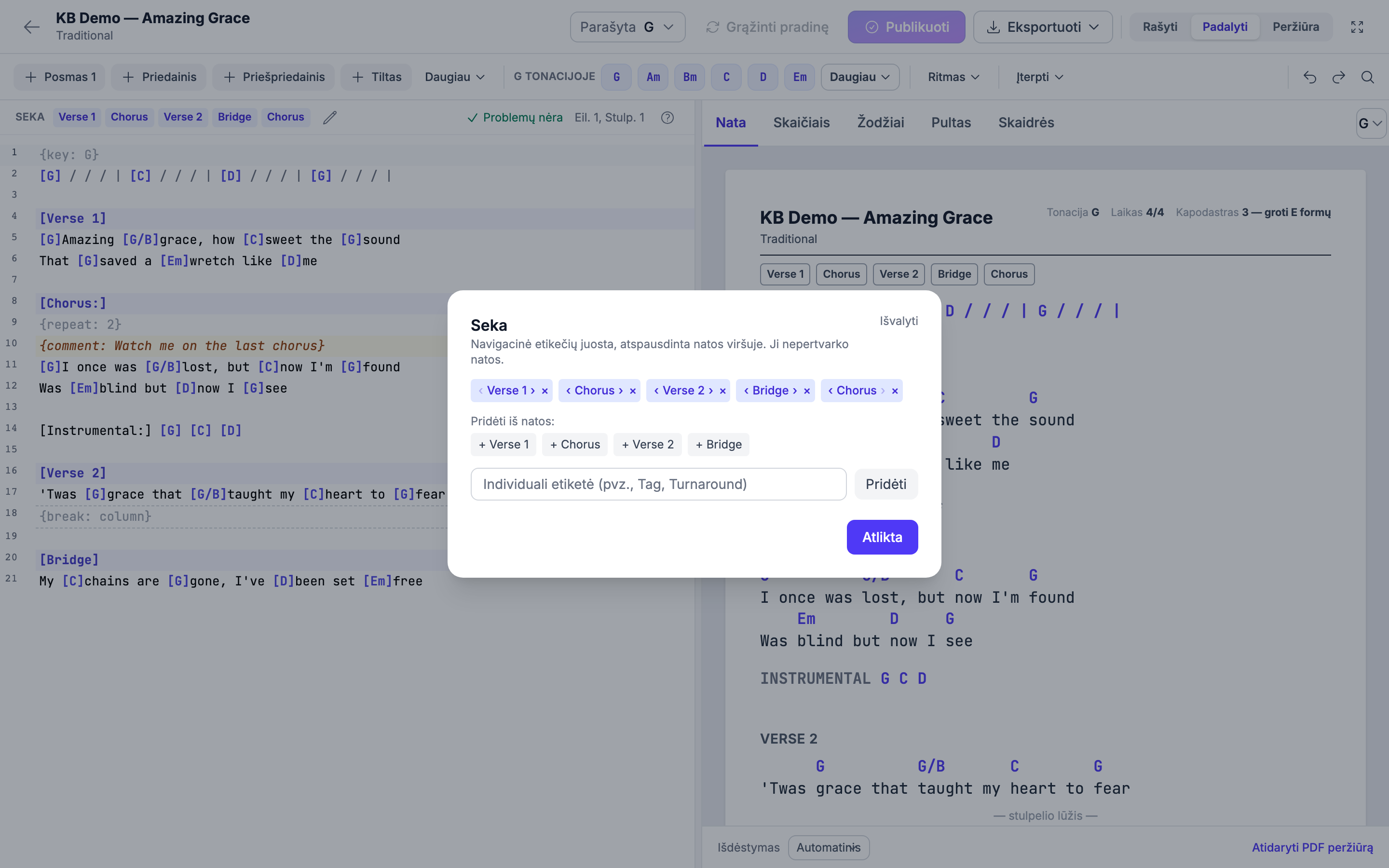
Sekos juostelė rodoma ir „Mano pulte". Ji matoma „Natos" peržiūroje, PDF, „Mano pulto" skaitytuve po giesmės antrašte ir giesmių sąrašo natų stalčiuje.
Natos įklijavimas iš kitur
Dauguma natų jau kažkur egzistuoja — Planning Center, „Word" dokumente, svetainėje — paprastai su akordais eilute virš žodžių.
Įklijuokite. Redaktorius atpažįsta, ką mato, ir pasiūlo:
Panašu, kad tai akordai, parašyti virš žodžių.
- Konvertuoti — akordai nusileidžia ant tų žodžių, kuriems priklauso, tapdami tikrais akordais tekste, kurie transponuojasi kartu su viskuo kitu.
- Palikti kaip yra — niekas nekeičiama.
Bet kuriuo atveju tai galima anuliuoti.
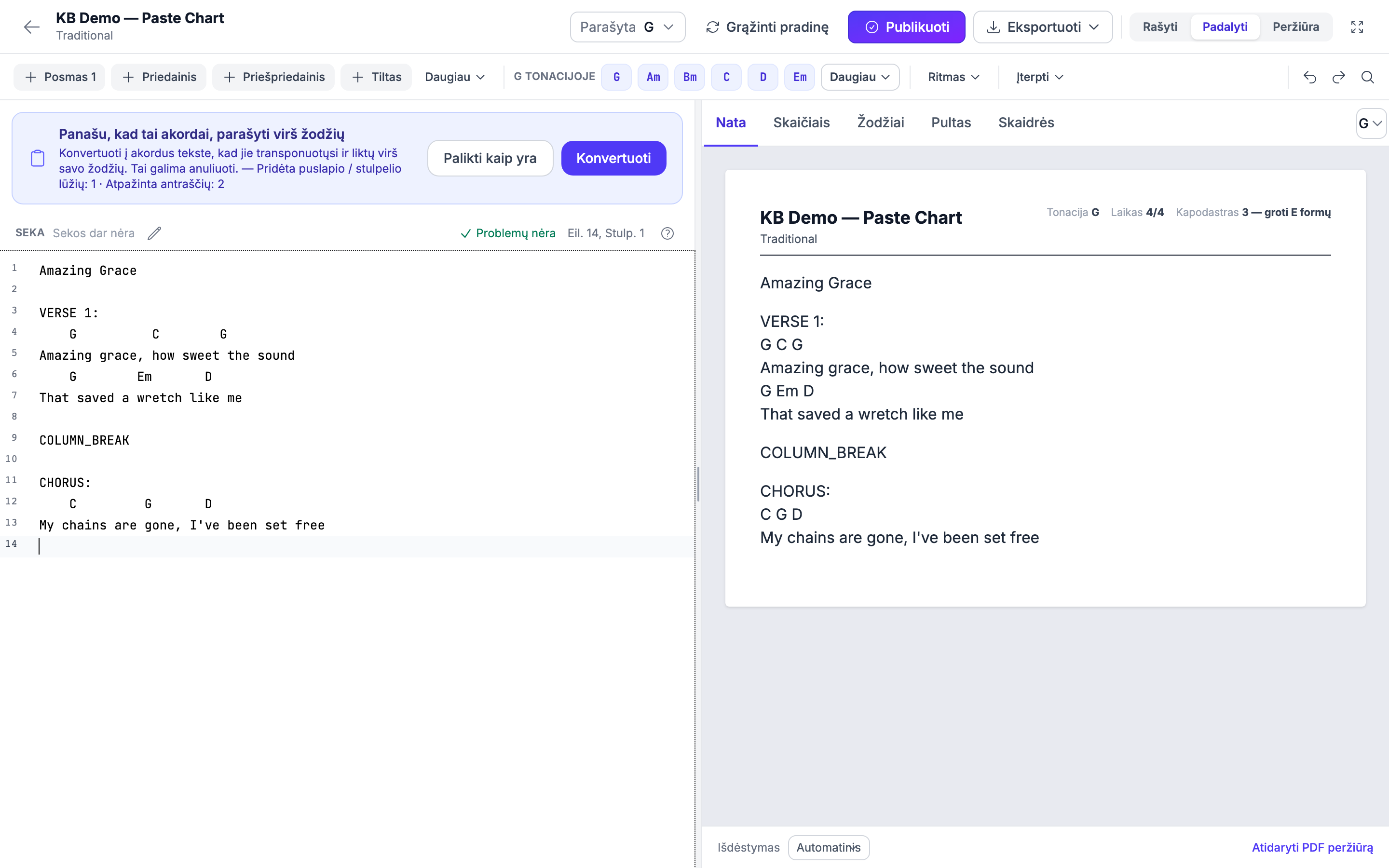
Konvertuodamas redaktorius ir sutvarko:
- Išdėstymo kodai kaip
PAGE_BREAKirCOLUMN_BREAKvirsta tikrais puslapio ir stulpelio lūžiais. - Antraštės kaip
VERSE 1:atpažįstamos kaip dalys. - Pastabos iš dokumento virsta grupės pastabomis —
{comment}eilutėmis, rodomomis natose ir „Mano pulte". Žr. Grupės pastabos, stulpelio ir puslapio lūžiai, kartojimai aukščiau.
Pasiūlymas pasako, kiek kurių rado, dar prieš jums sutinkant.
Kai kažkas negerai
Neuždarytas skliaustas ar pasiklydęs akordas pažymimas būtent toje eilutėje ir paaiškinamas paprastais žodžiais, su vieno paspaudimo pataisymu:
[E7nušvito man → Pataisyti → [E7]nušvito man
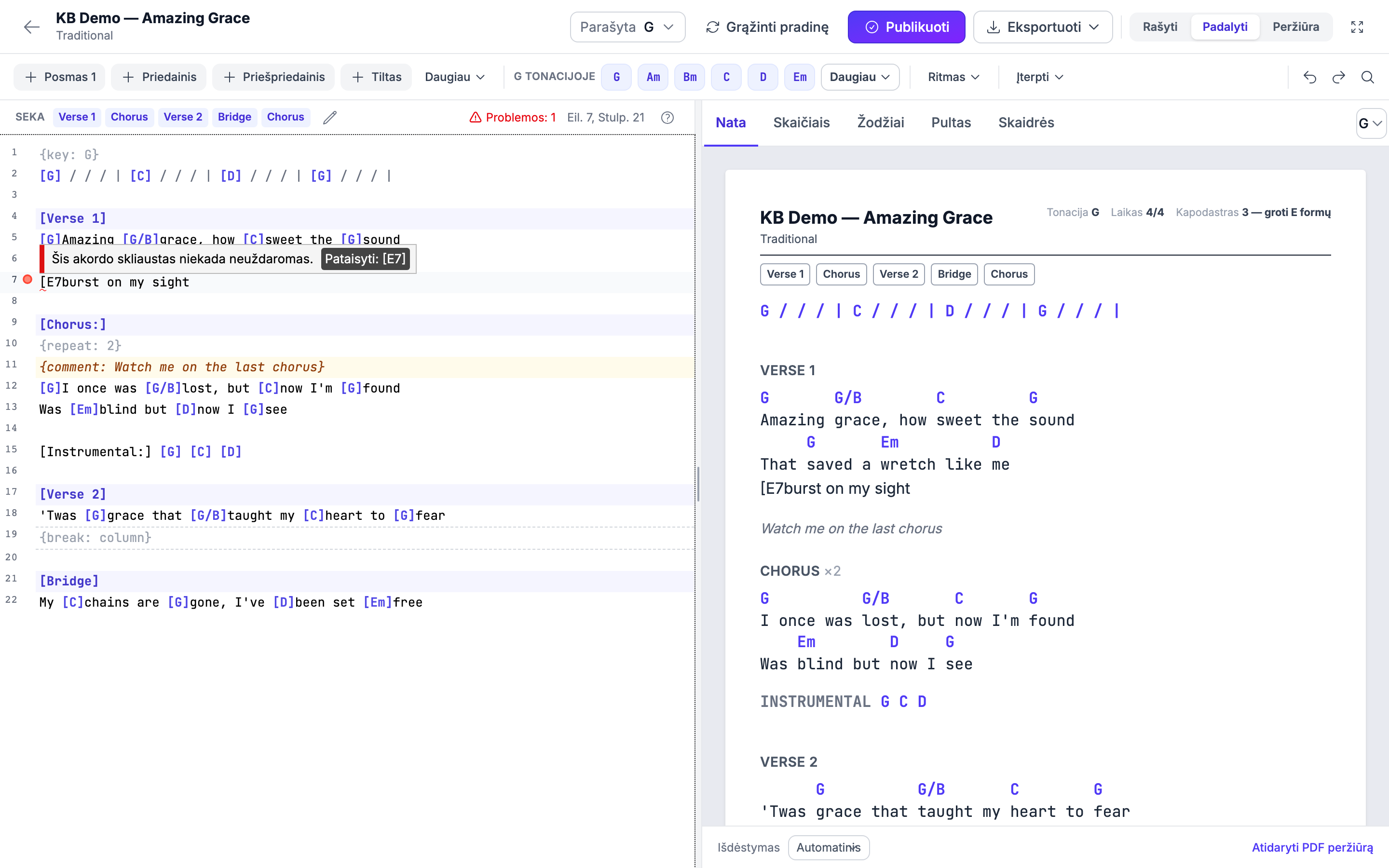
Rašymo srities būsenos juostelė rodo Problemų nėra, kai nata tvarkinga, Įspėjimai: ir skaičių, kai yra tik įspėjimų (pavyzdžiui, stulpelio lūžis, kurio PDF negali panaudoti), arba Problemos: ir skaičių, kai ką nors reikia taisyti.
Kai daina dar neturi tonacijos
Jei daina niekur neturi tonacijos — nei {key:} eilutės lape, nei tonacijos aranžuotėje, nei numatytosios tonacijos dainoje — redaktorius tai pasako, o ne spėja: gintarinis pranešimas skelbia „Ši daina dar neturi tonacijos. Pasirink tonaciją, kuria parašyti akordai — niekas nebus pažymėta, kol to nepadarysi.“, antraštėje vietoj tonacijos rodoma Pasirinkti tonaciją, o Žiūrėti kaip laukia, kol pasirinksi. Pasirinkti tonaciją atveria tonacijos langą su spėjimu iš akordų („Panašu į G“) — patvirtink jį arba pasirink kitą. Iki tol Publikuoti išsaugo tekstą ir nieko nepažymi; pasirinkus, „Publikuoti“ įtvirtina {key: …} kaip įprasta.
Eksportavimas
Eksportuoti komandų juostoje neša visus formatus:
- Akordų schemos PDF — dabartine tonacija
- Žodžių PDF
- Nashville PDF
- Tekstas — skirtas ProPresenter ir kitoms skaidrių programoms
- „PowerPoint"
- ProPresenter
- Skaidrių PDF ir skaidrių vaizdai
Kuriam tikslui tinka kiekvienas formatas, skaitykite Schemų ir skaidrių eksportavimas.
Telefone ir planšetėje
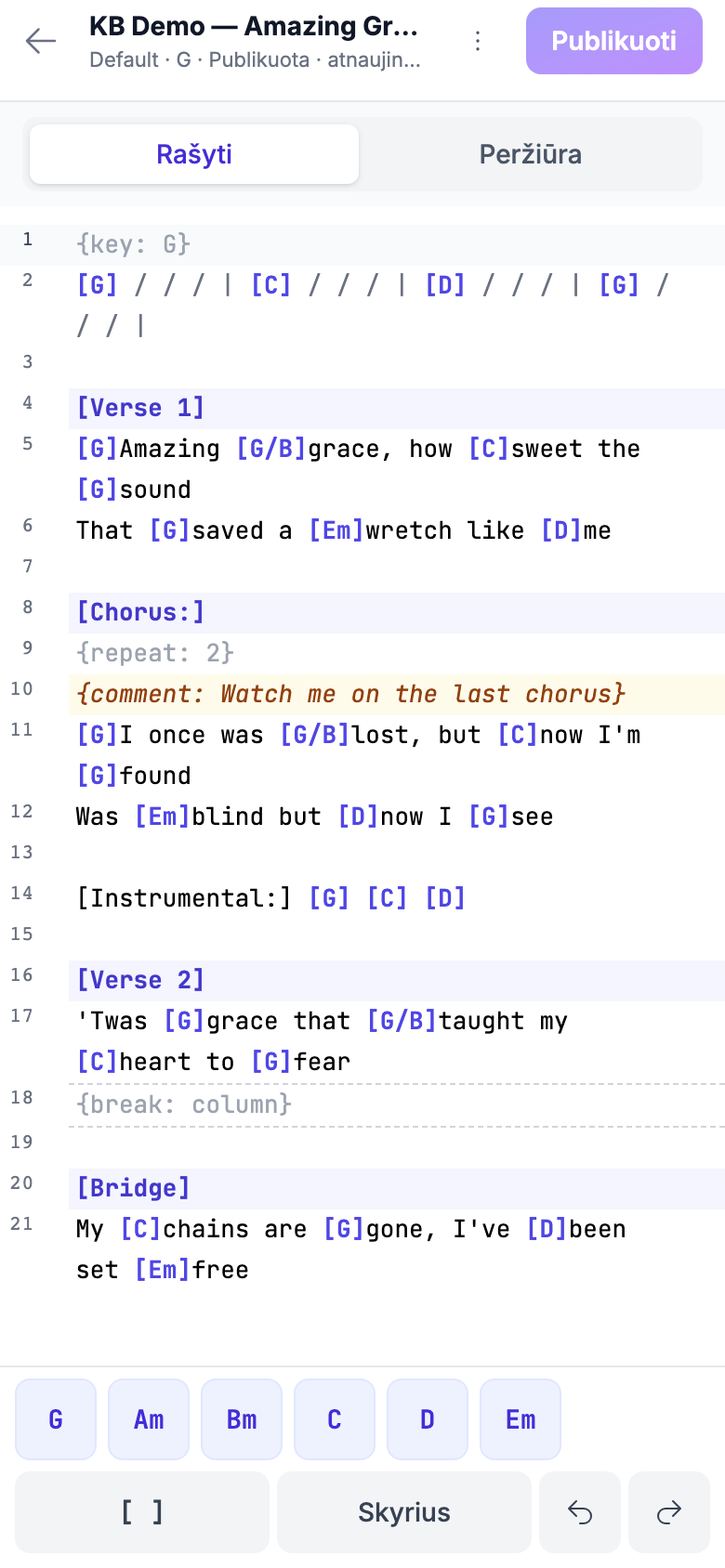
Telefone persijungiate tarp Rašyti ir Peržiūra, o apatinė juosta viską laiko pasiekiamą:
- Skyriaus lapas — visos dalių žymos kaip eilutės per visą plotį.
- Daugiau lapas — ritmo ženklai, paieška, Parašyta, Žiūrėti kaip, seka, eksportas ir grąžinimas.
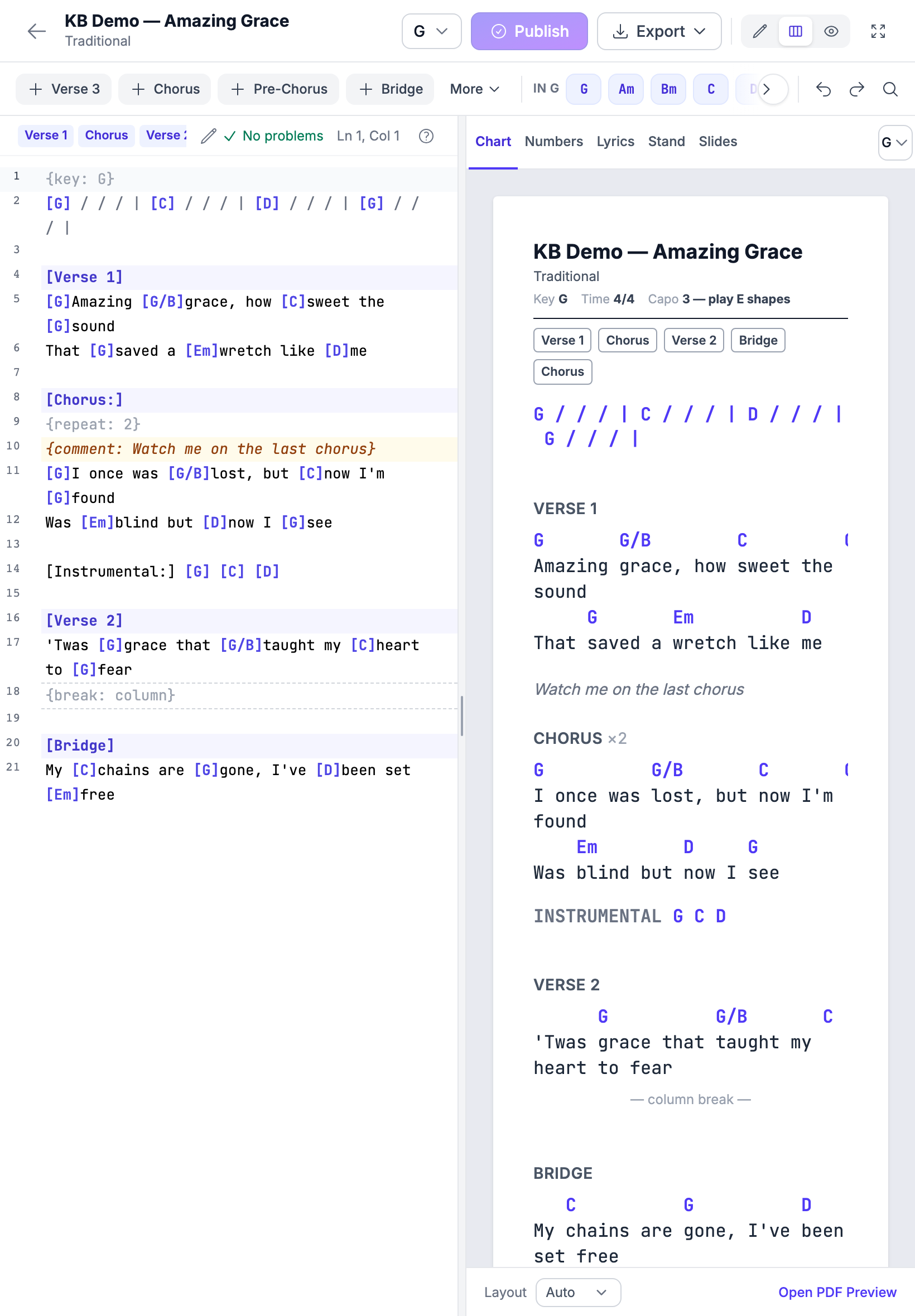
Planšetėje gaunate visą darbastalio komandų juostą ir įrankių juostą, su padalytu vaizdu pagal nutylėjimą. Anuliuoti, Grąžinti ir Ieškoti lieka dešiniajame juostos gale; rodyklė juostos krašte nuslenka prie kitų įrankių.
Naujos natos pradžia
Kai nata tuščia, rašymo sritis paklausia, kaip norite pradėti:
- Įklijuoti žodžius arba natą — iš „Word", svetainės ar Planning Center.
- Įkelti dokumentą — PDF ar „Word" failą (Importuoti dokumentus taip pat priima ChordPro ir paprasto teksto failus), kurį peržiūrite prieš išsaugant. Žr. Giesmių importavimas iš dokumentų.
- Pradėti nuo šablono — Posmas, Priedainis, Posmas, Priedainis, Tiltas, Priedainis, paruošta užpildyti.
Arba tiesiog imkitės rašyti.
Klasikinis redaktorius
Ankstesnis akordų schemos redaktorius vis dar prieinamas: jį atveria Naudoti klasikinį redaktorių darbo erdvės „Daugiau"/„Eksportuoti" srityje.
Patarimai
- Prieš sekmadienį pasižiūrėkite kortelę „Pultas". Būtent šį ekraną jūsų muzikantai iš tikrųjų skaitys.
- Publikuokite, kai baigėte, o ne kol galvojate. Juodraštis asmeninis; būtent dėl to jis ir yra.
- Leiskite dalių mygtukams sunumeruoti posmus. Jie skaičiuoja už jus, tad niekada neliks dviejų „Posmas 2".
- Pirma įklijuokite, paskui sutvarkykite. Konvertuoti įklijuotą natą paprastai greičiau nei perrašyti ją iš naujo, o konvertavimą galima anuliuoti.
- Prieš publikuodami ištaisykite problemas. Nata su neuždarytu skliaustu atsispausdina lygiai taip pat prastai, kaip atrodo peržiūroje.
Dažnai užduodami klausimai
Ar grupė matys mano natą, kol dar ją rašau? Ne. Kiekvienas pakeitimas išsaugomas kaip asmeninis juodraštis, kurį matote tik jūs. Grupė toliau skaito publikuotą natą, kol nepaspausite Publikuoti.
Uždariau puslapį nepublikavęs. Ar darbas dingo? Ne. Atsidarykite giesmę iš naujo ir pranešimas pasiūlys atkurti pakeitimus. Jie išsaugoti jums, kad ir kokiu įrenginiu grįžtumėte.
Netyčia ką nors publikavau. Ar galiu grįžti? Grąžinti pradinę parveda jus prie publikuotos natos. Jei klaida jau publikuota, sutvarkykite natą ir publikuokite dar kartą.
Ar eksportuojant naudojamas mano juodraštis? Ne — eksportuojant naudojama publikuota nata. Pirma publikuokite, tada eksportuokite.
Ar „Mano pultas" rodo sekos juostelę? Taip. Ji yra po giesmės antrašte „Mano pulto" skaitytuve ir giesmių sąrašo natų stalčiuje, taip pat „Natos" peržiūroje ir akordų schemos PDF.
Ar dar galiu naudoti senąjį redaktorių? Taip. Naudoti klasikinį redaktorių, „Daugiau"/„Eksportuoti" srityje.
Ar įklijuotos grupės pastabos matomos natoje? Taip. Grupės pastabos rodomos pilku kursyvu peržiūrose „Nata" ir „Skaičiais", akordų schemos ir Nashville PDF, o „Mano pulte" — atskira eilute tarp žodžių. Jos niekada nepatenka į bendruomenės skaidres, „PowerPoint" ar „ProPresenter" eksportą, teksto eksportą, žodžių lapą ar paiešką.
Kodėl mano stulpelio lūžis neperskiria PDF?
Pažiūrėkite į stulpelio lūžio eilutę rašymo srityje. Jei ji pažymėta
„Per platu dviem stulpeliams — PDF bus viename stulpelyje.“, kuri nors
žodžių ar akordų eilutė per ilga, kad tilptų į pusę puslapio net ir
mažesniu šriftu, todėl PDF palieka natą viename stulpelyje; sutrumpinus
ilgiausią eilutę, lūžiui atsiranda ką skirti. Jei ji pažymėta „Naudojamas
tik pirmasis stulpelio lūžis.“, skaičiuojamas ankstesnis giesmės lūžis. O
kai Išdėstymas nustatytas į 1 stulpelis, PDF niekada neskiriamas.
{break: page} kitoje natų vietoje nieko nekeičia: stulpeliai tęsiasi
ir kitame puslapyje.
Kodėl virš pirmųjų mano eilučių nebėra „Įžangos“? Redaktorius rodo tik jūsų parašytas antraštes. Eilutės prieš pirmąją antraštę spausdinamos be pavadinimo. Norėdami jas pažymėti, pastatykite žymeklį jose ir pasirinkite Įžanga -- antraštė įterpiama virš jų.
Kas nutinka dvitaškiui [Chorus:]?
Rodant natą jis nuimamas: antraštė skaitoma Chorus.
[Instrumental:] akordų eilutės pradžioje pažymi tą vieną eilutę.
Susiję straipsniai
- Tonacijos, transponavimas ir tai, ką mato grupė — „Parašyta", „Žiūrėti kaip", kapodastro užuomina ir tonacijos eilutė
- Akordų schemos ir tonacijos transponavimas — pats akordų žymėjimas
- Schemų ir skaidrių eksportavimas — visi eksporto formatai
- Mano pultas — bendras vaizdas — skaitytuvas, kurį rodo kortelė „Pultas"
- Giesmių aranžuotės — atskira nata kiekvienai aranžuotei
- Giesmių importavimas iš dokumentų — „Word", PDF ir skenuoti lapai
Paskutinį kartą atnaujinta: 2026 m. spalio 3 d.