
Greito starto kontrolinis sąrašas
Šis kontrolinis sąrašas žingsnis po žingsnio padės nustatyti TimelyChurch jūsų bažnyčiai nuo pradžios iki galo. Vykdykite šiuos žingsnius nurodyta tvarka, ir jūs greitai pradėsite dirbti.
Dėmesio: Jūsų bažnyčios paskyra pradedama nuo 30 dienų „Pro" bandomojo laikotarpio -- galite išbandyti kiekvieną „Pro“ funkciją, kredito kortelės nereikia (masinis el. laiškų siuntimas -- vienintelis dalykas, kuris laukia mokamo plano). Visas žemiau aprašytas nustatymas paprastai užima 1-2 valandas; bandomasis laikotarpis suteikia daug laiko importuoti tikrus duomenis ir surengti tikrą sekmadienį, prieš nusprendžiant dėl plano. Žr. Bandomasis laikotarpis ir plano pasirinkimas.
Prieš pradedant
Įsitikinkite, kad turite:
- Paruoštą savo bažnyčios pavadinimą, adresą, telefono numerį ir el. paštą.
- Bažnyčios logotipo paveikslėlio failą (JPG arba PNG, mažiau nei 2 MB).
- Sąrašą personalo ir savanorių, kuriuos norite pakviesti, įskaitant jų el. pašto adresus.
- Idėją, kokio lygio prieigą turėtų turėti kiekvienas komandos narys.
0 žingsnis: registracija ir jūsų bažnyčios kūrimas
Reikalingas laikas: 5 minutės
Jei dar nesukūrėte savo TimelyChurch paskyros, pradėkite čia:
- Eikite į timelychurch.com/register ir pasirinkite Sukurti naują bažnyčios paskyrą →.
- Sukurkite savo naudotojo paskyrą (vardas, el. paštas, telefonas, slaptažodis).
- Ekrane Nustatykite savo bažnyčią įveskite bažnyčios pavadinimą -- tai vienintelis privalomas laukas. Skiltyje Daugiau parinkčių galite patikrinti kontaktinį el. paštą, telefoną, šalį, laiko juostą ir adresą, kuriuos TimelyChurch užpildo už jus.
- Patvirtinkite savo el. pašto adresą per nuorodą, kurią atsiunčia TimelyChurch. Tada patenkate į puslapį Sveiki atvykę į TimelyChurch su automatiškai aktyvuotu 30 dienų „Pro" bandomuoju laikotarpiu.
Išsamų vadovą rasite Registracija ir jūsų bažnyčios kūrimas.
Pastaba: Jūsų nauja bažnyčia pateikiama su keliais pavyzdiniais žmonėmis, šeimomis ir formomis, kad matytumėte, kaip viskas susiję. Ištrinkite juos, kai būsite pasirengę pridėti tikrą kongregaciją -- žr. Pavyzdiniai duomenys jūsų naujoje bažnyčioje.
Patarimas: Kurdami bažnyčią, teisingai nustatykite laiko juostą. Ji valdo, kada siunčiami suplanuoti el. laiškai, kada vyksta dienos atstatymai ir kaip rodomos visos datos. Vėliau galite ją pakeisti per Bažnyčios nustatymai → Profilis, bet lengviau ją teisingai pasirinkti iš pirmo karto.
1 žingsnis: užpildykite savo bažnyčios profilį
Reikalingas laikas: 5 minutės
- Prisijunkite prie savo TimelyChurch administratoriaus panelės.
- Spustelėkite Bažnyčios nustatymas šoninės juostos apačioje.
- Skirtuke Profilis užpildykite:
- [ ] Bažnyčios pavadinimas
- [ ] Kontaktinis el. paštas
- [ ] Telefono numeris
- [ ] Svetainė
- [ ] Fizinis adresas
- [ ] Apie jūsų bažnyčią
- [ ] Laiko juosta
- [ ] Šalis ir numatytoji kalba
- Įkelkite savo bažnyčios logotipą (Pro planas -- įtrauktas į jūsų bandomąjį laikotarpį).
- Spustelėkite Išsaugoti pakeitimus.
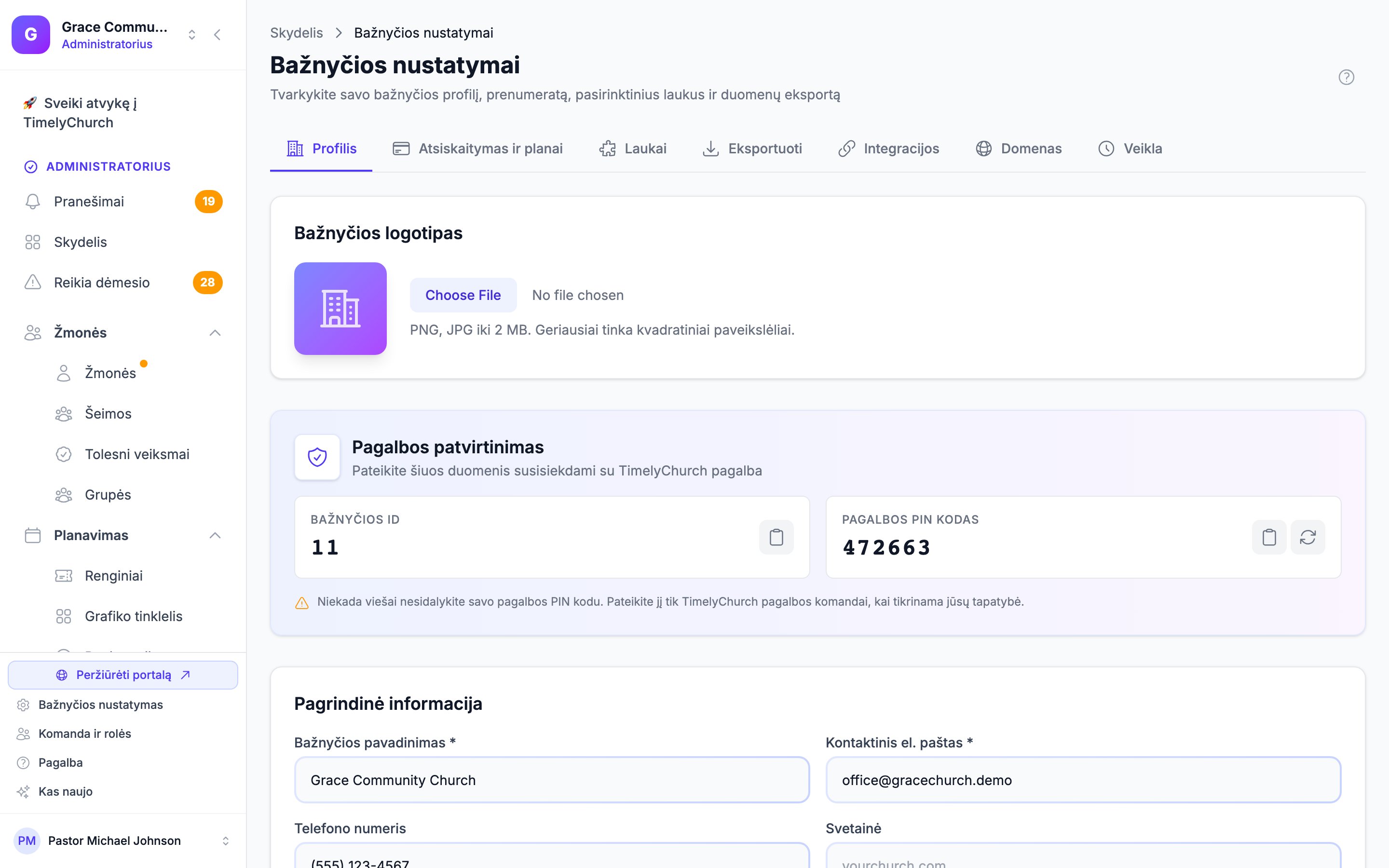
Išsamias instrukcijas rasite Bažnyčios nustatymai.
Patarimas: Svarbu teisingai nustatyti laiko juostą. Ji veikia, kaip visos datos ir laikai rodomi visoje platformoje. Prieš tęsdami dar kartą tai patikrinkite.
2 žingsnis: peržiūrėkite ir pritaikykite roles
Reikalingas laikas: 10-15 minučių
- Šoninėje juostoje išplėskite kategoriją Administravimas ir spustelėkite Rolės ir leidimai.
- Peržiūrėkite numatytąsias roles, kurios pateikiamos su TimelyChurch (Administratorius, Finansų administratorius, Komandos vadovas, Komandos narys, Narys, Buhalteris (tik peržiūra) ir Saugumo pareigūnas).
- Atkreipkite dėmesį, kad rolė Administratorius visada turi pilną prieigą -- jos leidimai užrakinti ir čia negali būti redaguojami.
- Nuspręskite, ar jums reikia:
- [ ] Koreguoti kurios nors numatytosios rolės leidimus
- [ ] Sukurti pasirinktines roles konkrečioms pareigoms jūsų bažnyčioje
- Kiekvienai pasirinktinei rolei nustatykite:
- [ ] Aiškų, aprašomąjį pavadinimą
- [ ] Tinkamą apimtį (Tik savo įrašai, Komandos nariai ar Visi įrašai)
- [ ] Leidimo lygį kiekvienam moduliui (Nėra, Peržiūrėti, Redaguoti ar Visiška prieiga -- jei reikia, tiksliai sureguliuokite atskirus peržiūros/kūrimo/redagavimo/trynimo žymimuosius langelius žemiau)
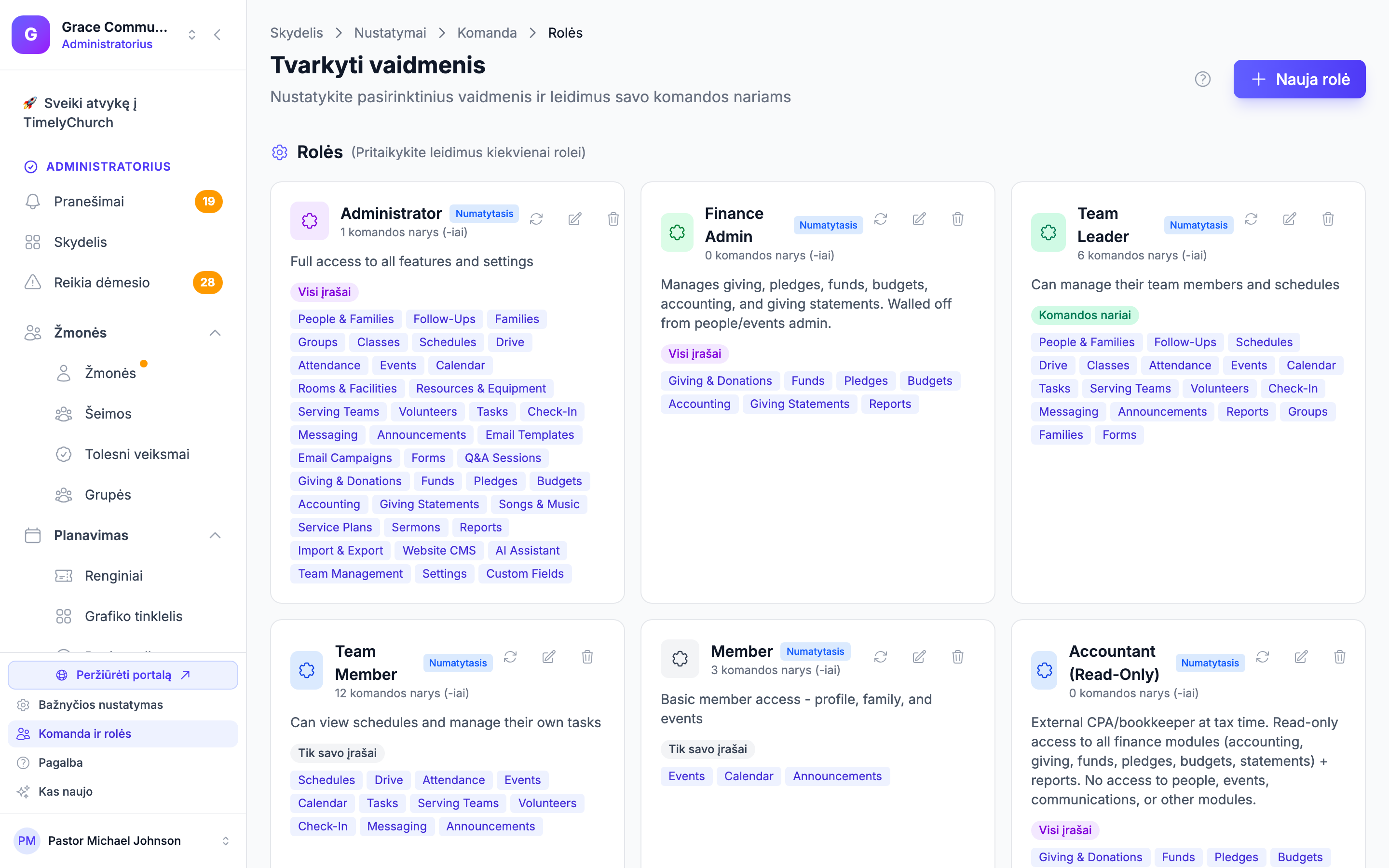
Išsamias instrukcijas rasite Rolių ir leidimų nustatymas.
Patarimas: Rolių iš karto tobulai sutvarkyti nebūtina. Leidimus visada galite pakoreguoti vėliau, kai sužinosite, ko reikia jūsų komandai.
3 žingsnis: pakvieskite savo komandą
Reikalingas laikas: 5-10 minučių
- Šoninėje juostoje išplėskite kategoriją Administravimas ir spustelėkite Komandos nariai (taip pat galite naudoti nuorodą Komanda ir rolės šoninės juostos apačioje).
- Komandos valdymo puslapyje spustelėkite Pakviesti narį, kad pakviestumėte savo pagrindinę komandą:
- [ ] Vyresnysis pastorius / pagrindinis administratorius
- [ ] Biuro personalas
- [ ] Tarnystės vadovai
- [ ] Svarbiausi savanoriai
- Pasirinkite jums geriausiai tinkantį metodą:
- El. pašto kvietimai konkretiems žmonėms.
- Katalogo kvietimai žmonėms, jau esantiems jūsų duomenų bazėje.
- Kvietimo nuorodos visai savanorių grupei įtraukti vienu metu.
- Priskirkite kiekvienam žmogui tinkamą rolę.
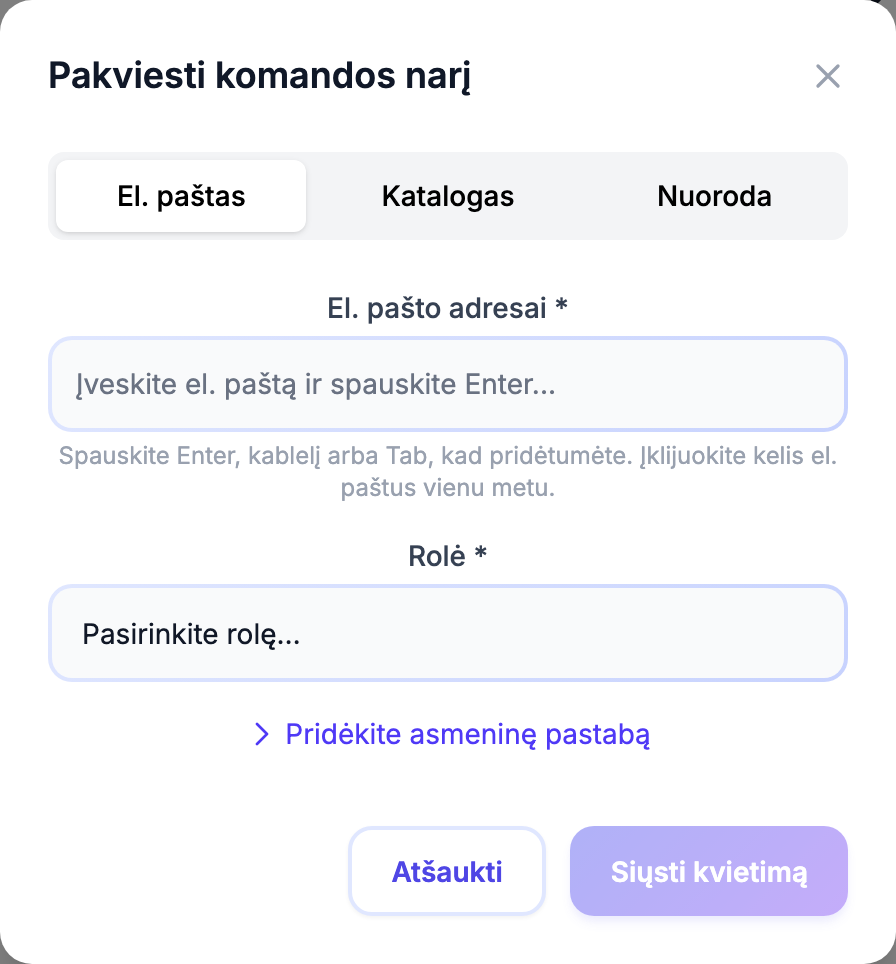
Išsamias instrukcijas rasite Komandos narių kvietimas.
Patarimas: Pradėkite pakviesdami tik savo pagrindinę komandą (2-3 žmones). Kai patogiai jausitės naudodamiesi platforma, pakviesite likusį personalą ir savanorius.
4 žingsnis: pridėkite savo žmones
Reikalingas laikas: įvairus (10 minučių iki 1 valandos, priklausomai nuo jūsų parapijos dydžio)
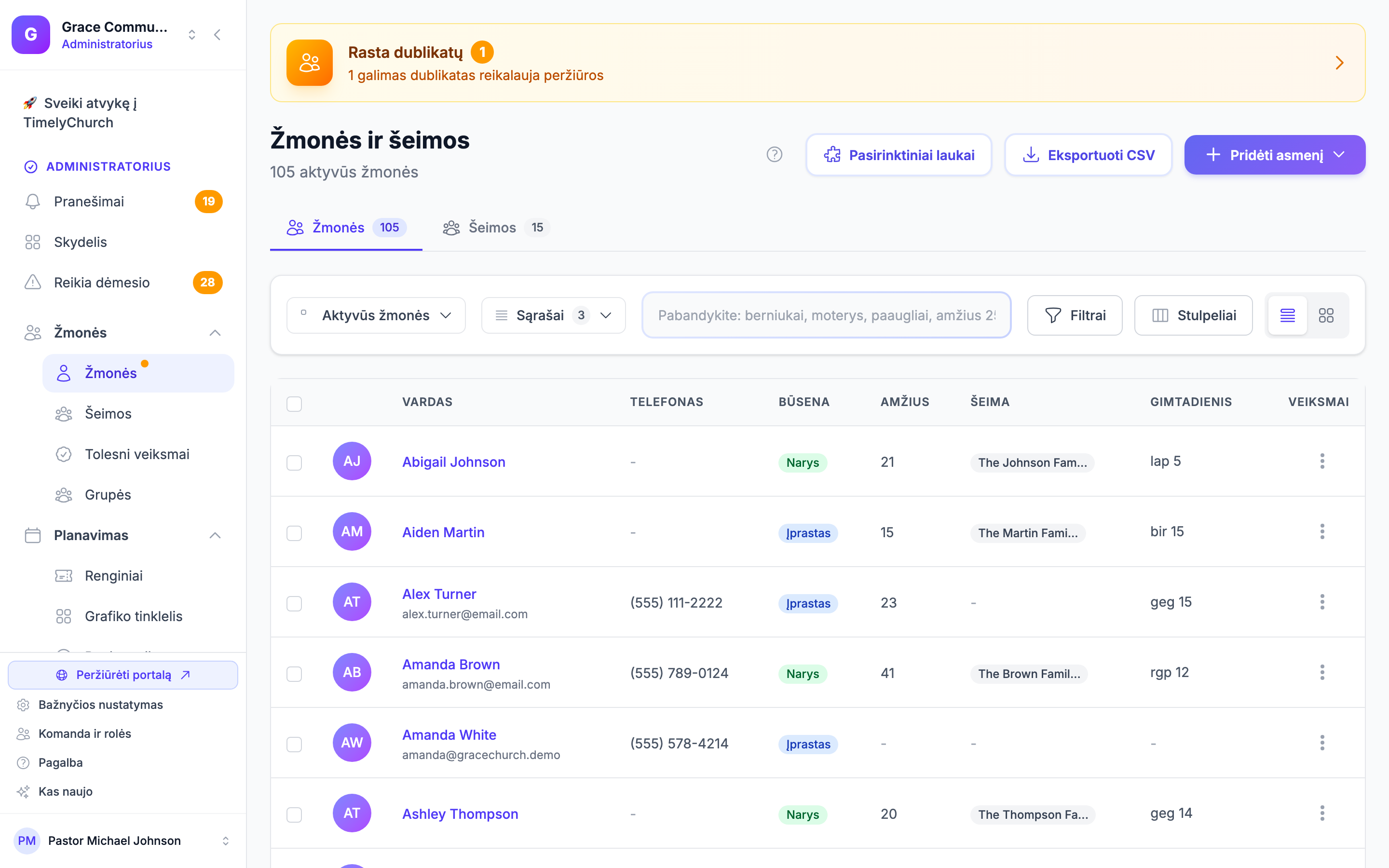
- Šoninėje juostoje išplėskite Žmonės ir spustelėkite Žmonės.
- Pašalinkite pavyzdinius žmones, kurie atkeliavo su jūsų nauja bažnyčia (Smithų, Johnsonų ir Williamsų šeimas bei dar du asmenis).
- Pridėkite žmones į savo katalogą. Galite:
- [ ] Pridėti individualiai -- Spustelėkite Pridėti asmenį ir įveskite jo informaciją po vieną.
- [ ] Importuoti iš failo -- Jei turite savo parapijos skaičiuoklę (CSV), atidarykite meniu Pridėti asmenį, pasirinkite Importuoti iš failo ir pridėkite juos masiškai. Žr. Importavimas iš kitos platformos.
- Kiekvienam žmogui apsvarstykite galimybę įtraukti:
- [ ] Vardą ir pavardę
- [ ] El. pašto adresą
- [ ] Telefono numerį
- [ ] Pašto adresą
- [ ] Gimtadienį
- Pridėję žmones, suskirstykite juos į šeimas:
- [ ] Šoninėje juostoje išplėskite Žmonės ir spustelėkite Šeimos.
- [ ] Sukurkite šeimos įrašus ir susiekite žmones.
5 žingsnis: nustatykite grupes
Reikalingas laikas: 10-15 minučių
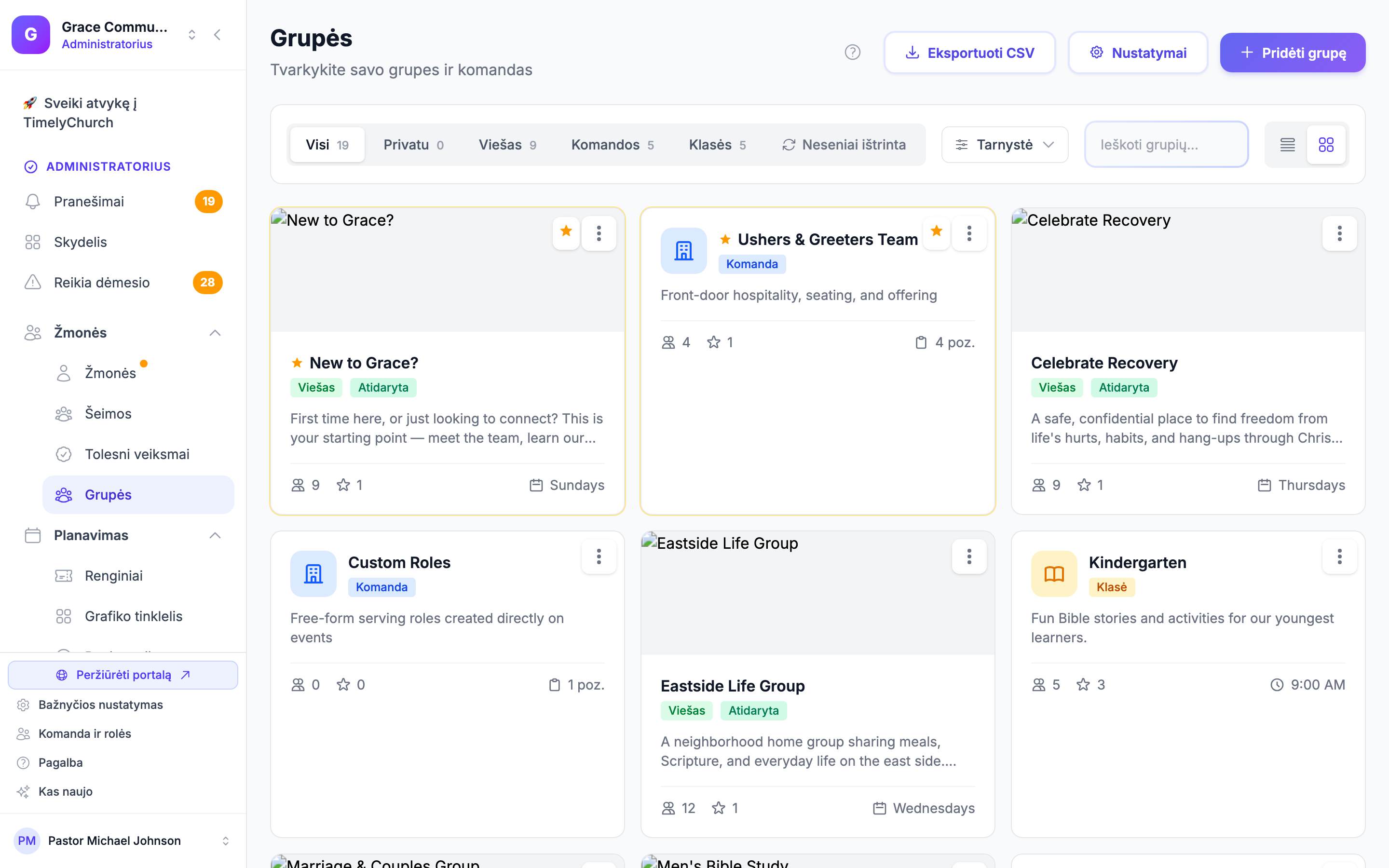
- Šoninėje juostoje išplėskite Žmonės ir spustelėkite Grupės.
- Sukurkite grupes savo bažnyčios tarnystėms ir programoms:
- [ ] Sekmadieninės mokyklos klasės pagal amžiaus grupę
- [ ] Mažos grupelės ar gyvenimo grupės
- [ ] Tarnystės komandos (šlovinimas, palydovai, sutikimo komanda ir t. t.)
- [ ] Komitetai ar vadovybės komandos
- Pridėkite narius į kiekvieną grupę.
6 žingsnis: sukurkite savo pirmąjį renginį
Reikalingas laikas: 5 minutės
- Šoninėje juostoje išplėskite Planavimas ir spustelėkite Renginiai.
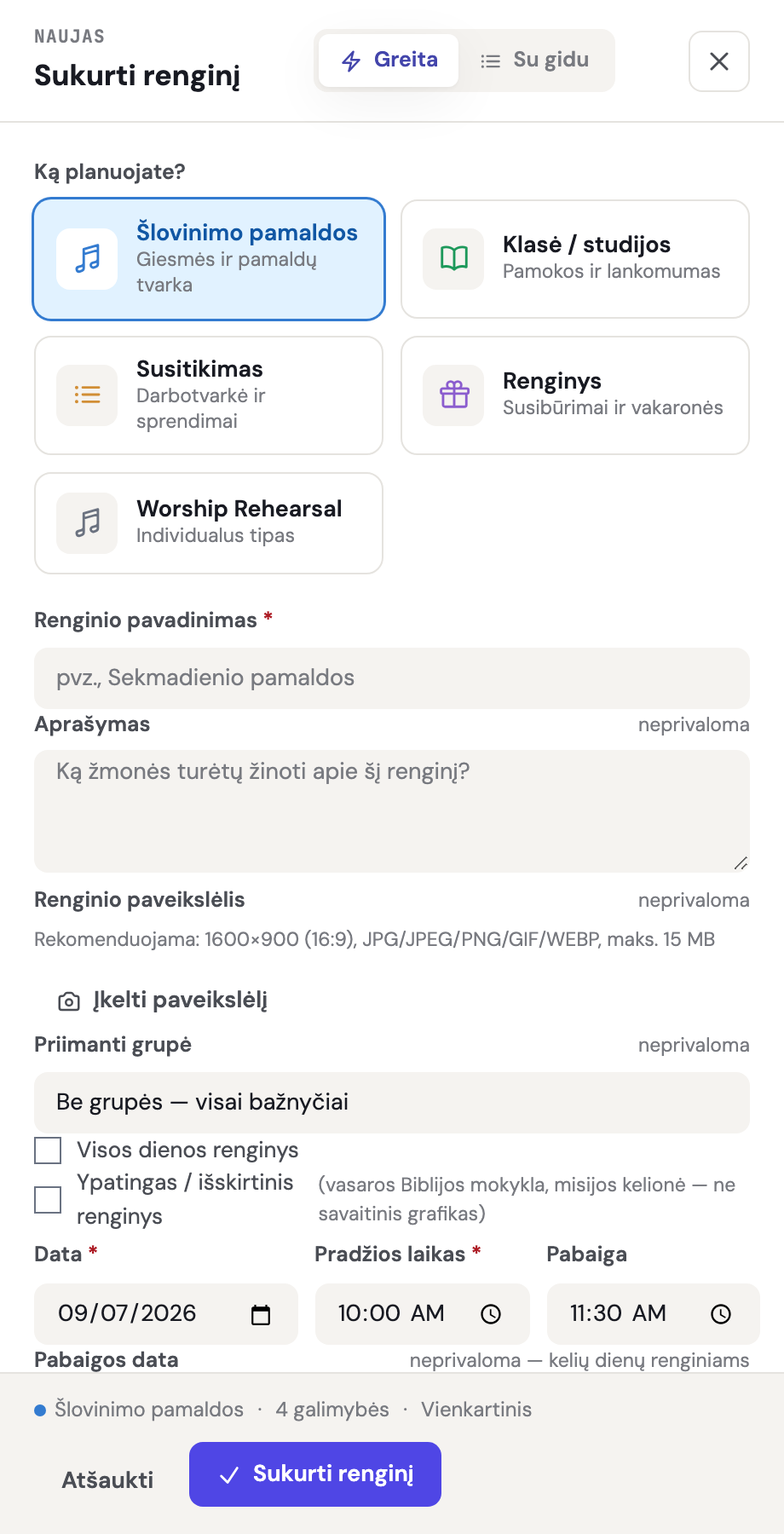
- Spustelėkite Naujas renginys. Įslenka stalčius Sukurti renginį -- perjunkite Greita vienai trumpai formai arba Su gidu žingsnis po žingsnio versijai.
- Užpildykite renginio informaciją:
- [ ] Renginio tipas (pasirinkite tipą -- pamaldos, klasė, susirinkimas ar renginys -- kuris nustato tinkamas numatytąsias reikšmes)
- [ ] Renginio pavadinimas
- [ ] Data ir laikas
- [ ] Aprašymas (neprivaloma)
- [ ] Adresas nuorodoms ir/arba kambarys
- [ ] Reikalingos funkcijos (Pamaldų planas, Tarnavimas/savanoriai, Registracija, Užduotys, Registracija į renginį ir kt. -- kai kurios įjungiamos automatiškai pagal jūsų pasirinktą tipą)
- [ ] Perjunkite jungiklį Kartojasi, jei tai pasikartojanti serija (pagal numatytuosius nustatymus jis išjungtas vienkartiniams renginiams)
- Spustelėkite Sukurti renginį.
Patarimas: Pradėkite pridėdami savo reguliarias savaitines pamaldas kaip pasikartojančius renginius -- tiesiog perjunkite jungiklį Kartojasi. Tai iš karto užpildo jūsų kalendorių ir suteikia jūsų komandai vietą sekti lankomumą ir savanorius. (Kalendoriaus tinklelis dabar yra Renginių puslapyje -- atskiro šoninės juostos elemento Kalendorius nėra.)
6.5 žingsnis: prijunkite Stripe (jei priimsite aukas atidarymo sekmadienį)
Reikalingas laikas: 10 minučių
Jei jūsų bažnyčia planuoja priimti aukas internetu nuo atidarymo sekmadienio, nustatykite Stripe Connect prieš tą dieną -- ne tos dienos rytą. Stripe reikia patvirtinti jūsų tapatybę ir banko sąskaitą, o tai gali užtrukti 1-3 darbo dienas.
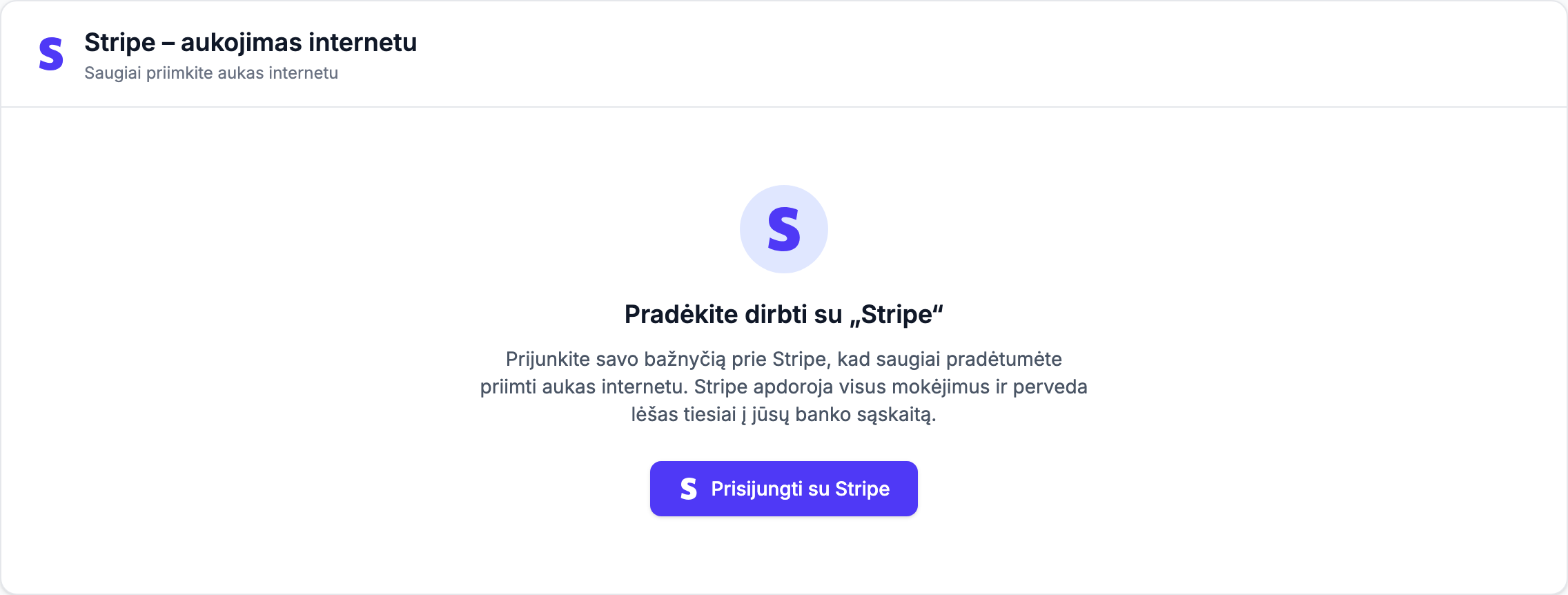
- Spustelėkite Bažnyčios nustatymas šoninės juostos apačioje, atidarykite skirtuką Integracijos ir raskite kortelę Stripe – aukojimas internetu. (Taip pat galite išplėsti Finansai → Aukojimas ir spustelėti Aktyvuoti aukojimą internetu, kuris nuveda į tą pačią vietą.)
- Spustelėkite Prisijungti su Stripe.
- Sekite Stripe registracijos procesą -- turėkite paruoštą savo EIN / mokesčių mokėtojo kodą, banko sąskaitos informaciją ir įgalioto pasirašančiojo asmens tapatybės dokumento nuotrauką.
- Kai Stripe patvirtins, aukojimas internetu iš karto tampa aktyvus jūsų portale.
Išsamų vadovą rasite Stripe Connect nustatymas.
Patarimas: Jei kol kas nerenkate aukų internetu, praleiskite šį žingsnį -- galite prie jo sugrįžti bet kada. Norint, kad aukojimas internetu veiktų ir po bandomojo laikotarpio, reikalingas Pro planas.
7 žingsnis: paskelbkite savo pirmąjį skelbimą
Reikalingas laikas: 5 minutės
- Šoninėje juostoje išplėskite Komunikacija ir spustelėkite Skelbimai.
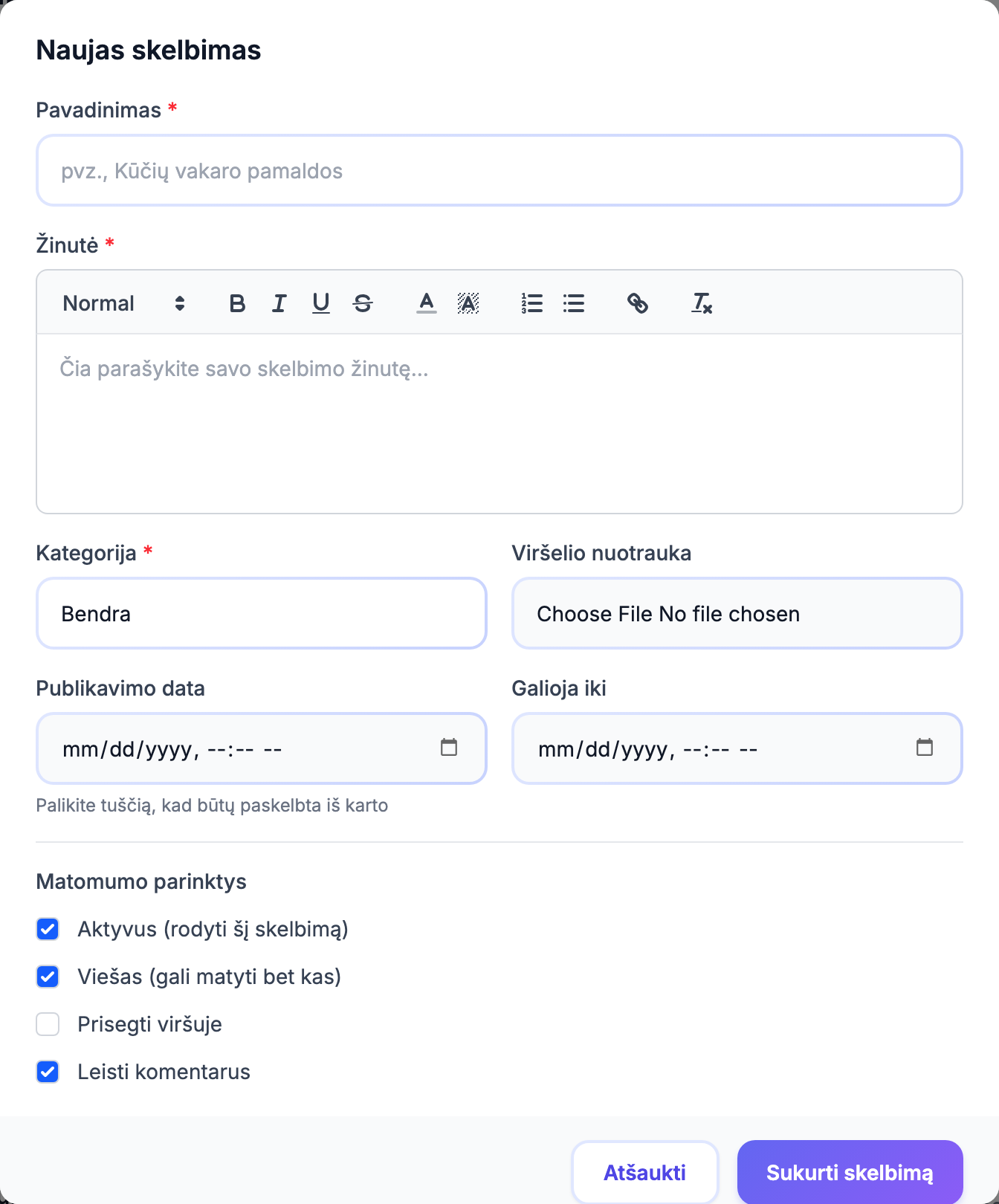
- Spustelėkite Naujas skelbimas.
- Parašykite savo skelbimą:
- [ ] Pavadinimas
- [ ] Turinys
- [ ] Prisekite jį, jei norite, kad jis liktų viršuje
- Išsaugokite ir paskelbkite jį.
Jūsų skelbimas pasirodys Skydelyje ir jūsų nario portale.
8 žingsnis: pakvieskite savo narius į portalą
Reikalingas laikas: 5-10 minučių (tada nuolat)
Komandos (3 žingsnis) kvietimas skirtas personalui, valdančiam bažnyčią. Nariai -- jūsų parapija -- gauna kitokią, paprastesnę prisijungimo patirtį naudojant magiškas nuorodas. Nereikia atsiminti slaptažodžio.
Jums nereikia daryti nieko specialaus, kad juos „pakviestumėte". Kai žmogus jau yra jūsų Žmonių kataloge su el. pašto adresu:
- Jis atidaro jūsų bažnyčios nario portalo prisijungimo puslapį.
- Jis įveda savo el. paštą.
- TimelyChurch jam atsiunčia vieno paspaudimo prisijungimo nuorodą.
- Jis paspaudžia ją. Jis prisijungęs.
Norėdami tai pradėti:
- [ ] Pasidalinkite savo nario portalo nuoroda su savo parapija (sekmadienio biuletenyje, grupės žinutėje ar pirmame skelbime).
- [ ] Neprivaloma: paskelbkite skelbimą, informuodami narius apie portalo egzistavimą. (Masinio el. laiškų kampanijos siuntimui reikalingas mokamas planas -- žr. Bandomasis laikotarpis ir plano pasirinkimas.)
- [ ] Apsvarstykite galimybę nustatyti pasirinktinį domeną (Pro planas), kad jūsų bažnyčios viešoji svetainė veiktų jūsų pačių adresu, pavyzdžiui,
www.jusubaznycia.lt.
Visą nariams skirtą procesą rasite Magiškos nuorodos prisijungimas nariams.
9 žingsnis: susipažinkite su papildomomis funkcijomis
Nustatę pagrindus, savo tempu susipažinkite su šiomis funkcijomis:
- [ ] Registracija -- Nustatykite vaikų registraciją pamaldoms ir renginiams. Konfigūruokite etikečių spausdinimą mygtuku Registracijos nustatymai (krumpliaratis) Registracijos puslapio viršuje. Žr. Registracijos etikečių nustatymai.
- [ ] Drive -- Kurkite mokymo programą ir pamokų planus sekmadieninės mokyklos klasėms.
- [ ] Formos -- Kurkite registracijos formas, apklausas ar savanorių prisijungimo formas.
- [ ] Ataskaitos -- Generuokite ataskaitas, kad sektumėte lankomumą, aukojimo tendencijas ir narystės augimą.
- [ ] Žinutės -- Siųskite tiesiogines žinutes bažnyčios nariams.
- [ ] Pasirinktiniai laukai -- Pridėkite pasirinktinius duomenų laukus žmonių profiliams, skirtus sekti su bažnyčia susijusią informaciją.
- [ ] Pasirinktinis domenas -- Nustatykite pasirinktinį domeną savo bažnyčios portalui. Žr. Pasirinktinio domeno vadovas.
- [ ] Importas iš kitos platformos -- Perkeliate duomenis iš kitos bažnyčios valdymo sistemos? Žr. Importavimas iš kitos platformos.
Nustatymo santrauka
| Žingsnis | Užduotis | Laikas |
|---|---|---|
| 0 | Registracija ir jūsų bažnyčios kūrimas | 5 min. |
| 1 | Bažnyčios profilio užpildymas | 5 min. |
| 2 | Rolių peržiūra ir pritaikymas | 10-15 min. |
| 3 | Komandos kvietimas | 5-10 min. |
| 4 | Žmonių pridėjimas | 10-60 min. |
| 5 | Grupių nustatymas | 10-15 min. |
| 6 | Pirmojo renginio kūrimas | 5 min. |
| 6.5 | Stripe prijungimas (jei priimate aukas) | 10 min. |
| 7 | Pirmojo skelbimo paskelbimas | 5 min. |
| 8 | Narių pakvietimas į portalą | 5-10 min. |
| 9 | Papildomų funkcijų nagrinėjimas | Nuolat |
Bendras numatomas laikas pagrindiniam nustatymui: 60-90 minučių (jūs turite 30 dienų viso funkcionalumo bandomąjį laikotarpį eksperimentams).
Reikia pagalbos?
- Spustelėkite Pagalba šoninės juostos apačioje, kad apsilankytumėte Pagalbos centre.
- Spustelėkite mygtuką Pagalba bet kurio puslapio apatiniame dešiniajame kampe, kad paklaustumėte Sam, TimelyChurch pagalbos asistentės. Žr. Pagalba ir pokalbis su Sam.
- Susisiekite su mūsų pagalbos komanda, kad gautumėte asmeninę pagalbą. Turėkite paruoštą savo Pagalbos PIN kodą (rasite Bažnyčios nustatymų skirtuke Profilis).
Patarimas: Jums nereikia visko sutvarkyti vienu sėdėjimu. Žengkite žingsnis po žingsnio ir palaipsniui įtraukite savo komandą. Svarbiausia -- pradėti; savo nustatymus visada galėsite patobulinti vėliau.
Susiję straipsniai
- Registracija ir jūsų bažnyčios kūrimas
- Bandomasis laikotarpis ir plano pasirinkimas
- Sveiki atvykę į TimelyChurch
- Skydelio apžvalga
- Naršymas administratoriaus panelėje
- Komandos narių kvietimas
- Rolių ir leidimų nustatymas
- Bažnyčios nustatymai
- Magiškos nuorodos prisijungimas nariams
- Stripe Connect nustatymas
- Importavimas iš kitos platformos
- Pasirinktinio domeno vadovas