
Pažadų kampanijos
Pažadų kampanijos leidžia jūsų bažnyčiai rinkti lėšas konkretiems projektams ir tikslams. Nariai įsipareigoja aukoti tam tikrą sumą laikui bėgant, o jūs sekate jų pažangą įvykdant tuos įsipareigojimus. Kampanijos taip pat gali priimti tiesiogines aukas iš bet ko, su neprivalomu viešu kampanijos puslapiu.
Prieiga prie pažadų ir kampanijų
- Administratoriaus šoninėje juostoje eikite į Finansai > Pažadai.
- Puslapis Pažadai ir kampanijos yra vienas slenkantis vaizdas su dviem sudėtomis dalimis: skiltimi Kampanijos viršuje ir skiltimi Pažadai po ja, kiekviena su savo statistika, filtrais ir sąrašu.
Pastaba apie planą: Pažadai ir kampanijos yra Pro funkcija. „Starter" ar „Growth" plane elementas Pažadai Finansų šoninėje juostoje rodomas kaip užrakintas / atnaujinimo elementas, o pats puslapis rodo raginimą „reikalingas atnaujinimas" vietoj valdymo vaizdo. Atnaujinkite į Pro, kad jį atrakintumėte.
Kas mato pažadėtojus: Kampanijos eiga ir pažadų sumos matomos visiems, turintiems prieigą prie Pažadų. Kas ką pažadėjo -- pažadų sąrašas, kiekvieno pažado puslapis ir kampanijos pažadėtojai bei naujausios aukos -- reikalauja Aukojimo lygio Buhalteris ar aukštesnio; žemiau vardai rodomi kaip „Aukotojas", o pažadų sąrašą pakeičia skydelis Aukotojų duomenys yra privatūs. Žr. Kas gali matyti aukojimą ir aukas.
Norėdami pridėti ką nors naujo, naudokite vienintelį mygtuką + Naujas puslapio viršuje dešinėje. Jis atveria mažą meniu su dviem pasirinkimais -- Nauja kampanija („Lėšų rinkimo tikslas su terminu") ir Naujas pažadas -- ir kiekvienas atveria iššokančią formą, nepaliekant puslapio. Šalia jo Neseniai ištrinta atveria ištrintų pažadų ir kampanijų sąrašą (žr. Kampanijų ir pažadų ištrynimas ir atkūrimas).
Kampanijos kūrimas
- Pažadų puslapyje spustelėkite + Naujas, tada pasirinkite Nauja kampanija. Atsidaro kampanijos forma iššokančiame lange.
- Užpildykite kampanijos duomenis:
Pagrindinė informacija
| Laukas | Privaloma | Aprašymas |
|---|---|---|
| Kampanijos pavadinimas | Taip | Kampanijos pavadinimas (iki 255 simbolių). |
| Aprašymas | Ne | Kampanijos paskirties aprašymas (iki 2000 simbolių). |
| Kategorija | Ne | Misijų kelionė, Pastatas / patalpos, Labdara, Švietimas, Tarnystė arba Kita. |
| Fondas | Ne | Susiekite kampaniją su konkrečiu aukojimo fondu. Šios kampanijos pažadai ir aukos bus paskirti šiam fondui. |
Tikslai ir laikotarpis
| Laukas | Privaloma | Aprašymas |
|---|---|---|
| Tikslo suma | Ne | Lėšų rinkimo tikslas. Naudojama pažangos sekimui. |
| Minimali auka | Ne | Mažiausia suma, kurią aukotojas gali skirti šiai kampanijai. |
| Pradžios data | Taip | Kada kampanija pradeda priimti pažadus ir aukas. |
| Pabaigos data | Ne | Kada kampanija baigiasi. Palikite tuščią atviro tipo kampanijoms. |
| Statusas | Ne | Juodraštis – dar nematomas, Aktyvus – priimamos aukos, Baigta arba Atšaukta. |
Vieša kampanija
Jungiklis Vieša kampanija („Įjunkite viešą prieigą, kad bet kas galėtų aukoti per bendrinamą nuorodą.") įjungia viešą aukotojų puslapį kampanijai. Kai jis įjungtas, pasirodo šie papildomi nustatymai:
| Laukas | Aprašymas |
|---|---|
| Viršelio nuotrauka | Įkelkite viršelio nuotrauką (rekomenduojama 1200x630 px, iki 5MB). Rodoma viešame kampanijos puslapyje. |
| Vaizdo įrašo URL („YouTube“) | „YouTube“ nuoroda, įterpiama į viešą puslapį. |
| Aukotojų siena | Pasirinkite, kaip naujausi aukotojai rodomi viešame puslapyje: Išjungta (be aukotojų sienos) (numatytasis), Rodyti anoniminius avatarus arba Rodyti aukotojų vardus (tik sutikusių dalyvauti aukotojų). |
| Viešai rodyti aukotojų vardus | Rodyti aukotojų vardus viešame puslapyje. |
| Viešai rodyti aukų sumas | Rodyti atskirų aukų sumas viešame puslapyje. |
| Leisti anonimines aukas | Leisti aukotojams aukoti anonimiškai. |
| Leisti aukotojų žinutes | Leisti aukotojams pridėti žinutę prie savo aukos. |
Išvaizda
Pasirinkite Kampanijos spalvą (10 parinkčių) vizualiam atpažinimui.
- Spustelėkite Sukurti kampaniją (arba Atnaujinti kampaniją, kai redaguojate). Kampanija sukuriama su savo interneto adresu, pagrįstu kampanijos pavadinimu.
Kampanijos statusai
| Statusas | Aprašymas |
|---|---|
| Juodraštis | Kampanija ruošiama. Jos viešas puslapis veikia tik peržiūros režimu. |
| Aktyvi | Kampanija aktyvi ir priima pažadus bei aukas. |
| Baigta | Kampanija pasibaigė. TimelyChurch kasdien tikrina ir pažymi Aktyvią kampaniją kaip Baigtą, kai praeina jos pabaigos data. |
| Atšaukta | Kampanija buvo atšaukta. Išsaugoma įrašams. |
Kampanijos puslapis
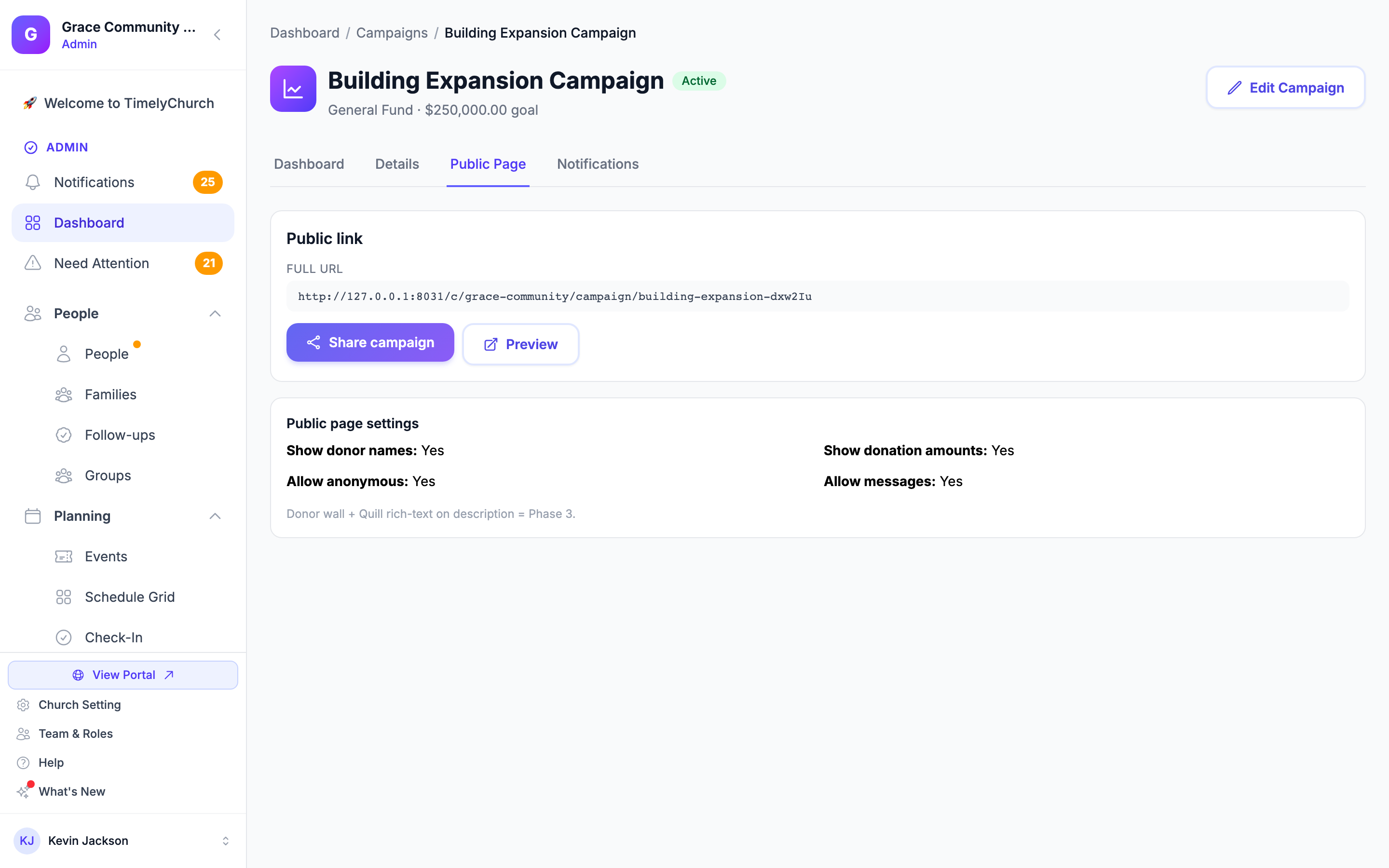
Spustelėkite kampanijos pavadinimą (arba Peržiūrėti eilutės meniu), kad atidarytumėte jos puslapį. Puslapyje yra keturi skirtukai, o viršuje esantis mygtukas Redaguoti kampaniją atidaro tą pačią formą, kurią naudojote kurdami.
- Skydelis -- Pažanga tikslo link (su surinktu ir pažadėtu procentu), sumos Suteikta, Pažadėta ir Tikslas, taip pat Pažadą davę, Tiesioginiai aukotojai (rodoma paskutiniai 20), Vėluojama pagal grafiką ir Liko dienų skaičiai. Žemiau -- Daugiausiai pažadėję ir Naujausios tiesioginės aukos.
- Informacija -- Kampanijos pavadinimas, fondas, tikslas, datų intervalas, aprašymas, kategorija ir minimali auka.
- Viešas puslapis -- Viešoji nuoroda ir dalijimosi įrankiai (žr. žemiau).
- Pranešimai -- Skelbkite naujienas aukotojams (žr. Kampanijos naujienos).
Redaguoti kampaniją rodo kampanijos aprašymą, o pakeisto aprašymo išsaugojimas veikia. Jei data atmetama, forma vėl atsidaro su tuo, ką įvedėte.
Kampanijos bendrinimas: nuorodos ir QR kodas
Viešos kampanijos gauna bendrinamą interneto adresą. Juo galite dalytis dviejose vietose:
- Skirtukas Viešas puslapis -- Rodo Pilną URL, mygtuką Dalytis kampanija (trumpa nuoroda, QR kodas ir dalijimasis socialiniuose tinkluose) ir mygtuką Peržiūra, kuris atidaro viešą puslapį naujame skirtuke. Laukelis Viešo puslapio nustatymai apibendrina jūsų pasirinkimus dėl aukotojų vardų, sumų, anoniminių aukų ir žinučių.
- Langas Redaguoti kampaniją -- Redaguojant viešą kampaniją, žalias laukelis viršuje rodo Trumpą nuorodą („geriausia SMS, socialiniams tinklams") ir Pilną nuorodą, su mygtukais Kopijuoti trumpą, Kopijuoti pilną, Peržiūra ir QR kodas. QR kodas parodo kodą su mygtuku Atsisiųsti, paruoštą biuleteniams ir skaidrėms.
Jei kampanija nėra vieša, skirtuke Viešas puslapis rašoma „Ši kampanija privati. Norėdami įjungti bendrinimą (QR kodą, įterpimą, aukotojo puslapį), redaguokite kampaniją ir įjunkite „Vieša"."
Juodraštines kampanijas galima bendrinti iš anksto. Vieša kampanija, vis dar esanti Juodraštyje, savo skirtuke Viešas puslapis rodo „Ši kampanija yra juodraštis — nuoroda paruošta prieš paleidimą": dalinkitės nuoroda biuleteniuose, el. laiškuose ar socialiniuose įrašuose prieš paleidimą, kad aukotojai būtų paruošti. Puslapis veikia tik peržiūros režimu, kol pakeisite statusą į Aktyvus.
Paspauskite Escape, kad uždarytumėte dalijimosi langą.
Viešas kampanijos puslapis
Viešame puslapyje rodoma:
- Kampanijos pavadinimas, aprašymas ir viršelio nuotrauka.
- Pažangos juosta, rodanti surinktą sumą palyginti su tikslu.
- Likusios dienos (jei nustatyta pabaigos data).
- Naujausios viešos aukos ir aukotojų siena (jei įjungta).
- Aukotojų žinutės (jei įjungta).
- Mygtukas aukoti tiesiogiai kampanijai.
Kampanijų puslapiai automatiškai seka peržiūrų skaičių.
Jei internetinės aukos nenustatytos tik dėl trūkstamo Stripe, viešame puslapyje rašoma, kad internetinės aukos nenustatytos (o ne kad bažnyčia aukų „nepriima“), o administratorius mato apie tai pastabą.
Pažadų kūrimas
Pažadai yra individualūs narių įsipareigojimai aukoti konkrečią sumą kampanijai ar fondui.
- Pažadų puslapyje spustelėkite + Naujas, tada pasirinkite Naujas pažadas. Atsidaro pažado forma iššokančiame lange.
- Užpildykite pažado duomenis:
| Laukas | Privaloma | Aprašymas |
|---|---|---|
| Aukotojas | Taip | Asmuo, teikiantis pažadą. Pradėkite rašyti vardą ar el. paštą paieškos lauke ir pasirinkite asmenį. |
| Kampanija (nebūtina) | Ne | Susiekite šį pažadą su konkrečia kampanija arba palikite Be kampanijos (savarankiškas pažadas). „Pasirinkus kampaniją, fondas bus nustatytas automatiškai." |
| Fondas | Ne | Fondas, kuriam skiriamas pažadas (pagal numatytuosius nustatymus -- Bendrasis fondas). |
| Pažado aprašymas (neprivaloma) | Ne | Pažado žyma, pvz., „Metinis įsipareigojimas" (iki 255 simbolių). |
| Bendra suma | Taip | Bendra suma, kurią aukotojas įsipareigoja aukoti (minimum 1 USD). |
| Dažnumas | Taip | Kaip dažnai aukotojas planuoja aukoti: Vienkartinis, Savaitinis, Mėnesinis, Ketvirtinis arba Metinis. |
| Įmokos suma (neprivaloma) | Ne | Suma vienai įmokai. |
| Pradžios data | Taip | Kada prasideda pažado laikotarpis. |
| Pabaigos data | Ne | Kada baigiasi pažado laikotarpis. Palikite tuščią atviro tipo pažadams. |
| Statusas | Ne | Aktyvus, Baigta, Atšaukta, Pristabdyta arba Numatytoji reikšmė nustatyta. Pagal numatytuosius nustatymus nauji pažadai -- Aktyvūs. |
| Pastabos | Ne | Vidinės pastabos apie pažadą (iki 1000 simbolių). |
| Siųsti mokėjimo priminimus | Ne | Pažymėkite, kad šis pažadas būtų įtrauktas, kai siunčiate priminimus (žr. Pažadų priminimai). Kai pažymėta, pasirodo Priminimų dažnumas (Savaitinis, Mėnesinis, Ketvirtinis). |
- Spustelėkite Sukurti pažadą (arba Atnaujinti pažadą, kai redaguojate).
Pažadų statusai
| Statusas | Spalva | Aprašymas |
|---|---|---|
| Aktyvus | Žalia | Pažadas vykdomas. Aukos renkamos. |
| Baigtas | Mėlyna | Pažadas visiškai apmokėtas. Pažadas automatiškai pažymimas Baigtu, kai mokėjimai pasiekia pažadėtą sumą. |
| Pristabdytas | Geltona | Pažadas laikinai sustabdytas. |
| Atšauktas | Raudona | Pažadą atšaukė aukotojas arba administratorius. |
| Numatytoji reikšmė nustatyta (Defaulted) | Oranžinė | Pažado pabaigos data praėjo, o apmokėta mažiau nei 90 %. TimelyChurch kiekvieną naktį tikrina aktyvius pažadus ir juos pažymi automatiškai. |
Tik Aktyvūs pažadai pažymimi šiuo statusu -- pažadas, kurį nustatėte Pristabdytu ar Atšauktu, išlaiko tą statusą. Jei aukotojas pasivaiko, redaguokite pažadą ir grąžinkite statusą į Aktyvus arba Baigta.
Mokėjimų registravimas pagal pažadą
Yra du būdai registruoti mokėjimą pažadui:
1 būdas: greitas mokėjimas iš Pažadų puslapio
- Raskite pažadą Pažadų sąraše (veiksmas Užregistruoti mokėjimą prieinamas aktyviems pažadams, žmonėms su teise Sukurti ties Pažadais).
- Spustelėkite veiksmą Užregistruoti mokėjimą. Atsidaro mokėjimo langas.
- Įveskite:
- Mokėjimo suma (minimum 0,01 USD)
- Data
- Mokėjimo būdas (Grynieji, Čekis, Kortelė, Internetu, Tiesioginis įnašas arba Kita)
- Pastabos (neprivaloma) -- pavyzdžiui, čekio numeris ar nuoroda
- Spustelėkite Užregistruoti mokėjimą.
Tai sukuria aukos įrašą, susietą su pažadu. Jei pažadas turi fondą, auka automatiškai paskiriama tam fondui. Pažado įvykdyta suma atnaujinama automatiškai. Jei bendra įvykdyta suma pasiekia pažado bendrą sumą, pažado statusas pasikeičia į „Baigtas."
Mokėjimo lange rodomas aukotojas ir likusi įsipareigojimo suma.
2 būdas: susieti auką su pažadu
Registruojant bet kurią auką iš Aukojimo puslapio:
- Įjunkite Susieti su pažadu ir pasirinkite aktyvų pažadą.
- Užpildykite likusią aukos formos dalį kaip įprasta.
- Auka susiejama su pažadu, o įvykdyta suma atnaujinama.
Pažado įvykdymo sekimas
Kiekvienas pažadas seka:
- Pažadėta -- Įsipareigota suma.
- Gauta -- Kiek jau sumokėta iki šiol.
- Liko -- Skirtumas.
- Pažanga -- Vizuali pažangos juosta su užbaigtumo procentu.
- Numatoma pažanga -- Pagrįsta praėjusiu laiku tarp pradžios ir pabaigos datų.
- Vėluojama pagal grafiką -- Žyma, rodoma, kai faktinė pažanga daugiau nei 10 % atsilieka nuo numatomos pažangos.
Pažado detalių peržiūra
Spustelėkite pažadą sąraše, kad atidarytumėte pažado puslapį. Jame rodoma:
- Įvykdymo eiga su Pažadėta, Gauta ir Liko.
- Pažado informacija: dažnumas, vienos įmokos suma, pradžios ir pabaigos datos, priminimų nustatymas ir pastabos.
- Mokėjimų istorija: kiekviena su pažadu susieta auka su data ir suma (grąžinti mokėjimai pažymėti Grąžinta).
- Mygtukai Redaguoti, Užregistruoti mokėjimą ir (atsiliekantiems pažadams) Siųsti priminimą.
Pažadų priminimai
TimelyChurch gali išsiųsti draugišką priminimą aukotojams, kurie atsilieka nuo savo pažado. Priminimai siunčiami tada, kai nusprendžiate juos siųsti -- automatinio, suplanuoto siuntimo nėra; niekas nesiunčiama el. paštu, kol nespustelėjate mygtuko. Priminimams siųsti reikia teisės Redaguoti ties Pažadais.
Yra du būdai išsiųsti priminimą:
- Vienam pažadui: Atidarykite pažado puslapį, spustelėkite Siųsti priminimą ir patvirtinkite. Tai išsiunčia el. laišką tam vienam aukotojui. Mygtukas rodomas tik tada, kai pažadas atsilieka nuo grafiko, o asmuo turi el. pašto adresą įrašuose.
- Visai kampanijai: Atidarykite kampanijos skirtuką Skydelis. Jei kokie nors aukotojai atsilieka nuo grafiko, po skaičiumi Vėluojama pagal grafiką pasirodo nuoroda Siųsti priminimus →. Ją spustelėjus (ir patvirtinus) vienu paketu išsiunčiamas el. laiškas kiekvienam tos kampanijos aukotojui, atsiliekančiam nuo grafiko, kurio pažadui pažymėta Siųsti mokėjimo priminimus. Aukotojai be el. pašto įrašuose automatiškai praleidžiami.
Išsiuntę pamatysite patvirtinimą, rodantį, kiek priminimų buvo išsiųsta (ir kiek praleista dėl trūkstamo el. pašto).
Apie Priminimų dažnumą: Pažade pasirinktas dažnumas (Savaitinis, Mėnesinis, Ketvirtinis) išsaugomas kartu su pažadu, tačiau TimelyChurch pati nesiunčia priminimų pagal tą grafiką. Naudokite Siųsti priminimus → kampanijoje arba Siųsti priminimą pažade, kai tik norite, kad priminimas būtų išsiųstas.
Pažadų statistika
Skiltyje Pažadai rodomos suvestinės kortelės:
| Kortelė | Aprašymas |
|---|---|
| Iš viso pažadėta | Visų aktyvių pažadų sumų suma. |
| Įvykdyta | Visų sumokėtų sumų suma aktyviems pažadams. |
| Aktyvus | Pažadų su statusu „Aktyvus" skaičius. |
| Atlikta | Visiškai įvykdytų pažadų skaičius. |
Virš jos esanti skiltis Kampanijos rodo Iš viso, Aktyvus, Surinkta ir Pažadėta.
Kampanijos naujienos
Informuokite aukotojus ir pažadų davėjus kampanijos naujienomis:
- Atidarykite kampaniją ir eikite į jos skirtuką Pranešimai.
- Formoje Paskelbti kampanijos naujieną įveskite:
- Pavadinimas (privaloma, iki 255 simbolių)
- Atnaujinti turinį (privaloma, iki 2000 simbolių)
- Praneškite aukotojams el. paštu ir „Telegram“ (pagal jų nuostatas) -- Pažymėkite tai, kad naujiena būtų išsiųsta kampanijos aukotojams.
- Spustelėkite Skelbti naujieną.
Naujienos išvardytos skiltyje Praėję atnaujinimai, naujausios pirmiausia, rodant pavadinimą, turinį, datą, autorių ir ar aukotojai buvo informuoti. Naujieną galite ištrinti; jau informuoti aukotojai tolesnio pranešimo negauna.
Ištrynus naujienas, grįžtama į tą patį skirtuką.
Kampanijos sumos iš viso
Kampanijos seka du pajamų šaltinius:
- Pažadų įvykdymai -- Pinigai, gauti per pažadų mokėjimus.
- Tiesioginės aukos -- Aukos, susietos su kampanija, bet nesusietos su konkrečiu pažadu.
Surinkta suma yra abiejų suma. Kampanijos pažangos procentas lygina šią bendrą sumą su tikslo suma. Kampanijos sumos -- pažadėta suma, surinkta suma, pažadų ir aukų skaičius -- automatiškai perskaičiuojamos kaskart pasikeitus pažadams ar aukoms.
Rodomos sumos apima gautus pinigus ir atitinka jūsų pritaikytus filtrus.
Pažadų ir kampanijų filtravimas
Kampanijos: naudokite Ieškoti kampanijų…, fondo filtrą (Visi fondai) ir būsenos mygtukus Visi, Juodraštis, Aktyvi, Baigta, Atšaukta.
Pažadai:
| Filtras | Aprašymas |
|---|---|
| Ieškoti pažadų... | Ieškoti pagal pažado aprašymą, aukotojo vardą, šeimos pavadinimą ar kampanijos pavadinimą. |
| Visos būsenos | Aktyvus, Baigta, Atšaukta, Pristabdyta arba Numatytoji reikšmė nustatyta. |
| Visi fondai | Rodyti pažadus, skirtus konkrečiam fondui. |
| Visos kampanijos | Rodyti konkrečios kampanijos pažadus. |
Spustelėkite Filtras, kad pritaikytumėte, arba Išvalyti, kad atstatytumėte.
Kampanijos dubliavimas
Norėdami pakartotinai naudoti kampanijos nustatymus naujiems metams ar panašiai iniciatyvai, atidarykite kampanijos eilutės veiksmų meniu (mygtuką ⋮) Kampanijų sąraše ir pasirinkite Dubliuoti. Tai sukuria naują Juodraščio kopiją su perkeltu tikslu bei nustatymais ir atstatytomis datomis, kad galėtumėte pakoreguoti datas ir duomenis prieš aktyvuodami.
Kampanijų ir pažadų ištrynimas ir atkūrimas
Kampanijos ištrynimas
- Pasirinkite Ištrinti kampanijos eilutės meniu arba Ištrinti kampaniją lange Redaguoti kampaniją.
- Kampaniją galima ištrinti tik tada, jei ji neturi jokių esamų pažadų. Jei kampanija turi pažadų, apsvarstykite galimybę ją užbaigti ar atšaukti.
Pažado ištrynimas
- Pasirinkite Ištrinti pažado eilutėje.
- Pažadą galima ištrinti tik tada, jei jis neturi susietų aukų. Jei pagal pažadą buvo užregistruotos aukos, apsvarstykite galimybę pažadą atšaukti.
- Ištrynus pažadą, susietos kampanijos bendros sumos automatiškai perskaičiuojamos.
Neseniai ištrinta
Ištrintos kampanijos ir pažadai neprarandami visam laikui. Puslapio Pažadai ir kampanijos viršuje spustelėkite Neseniai ištrinta, kad atidarytumėte Neseniai ištrinti pažadai ir kampanijos, kur atskirai išvardytos ištrintos Kampanijos ir Pažadai su ištrynimo laiku:
- Atkurti grąžina elementą kartu su jo sumomis ir pažanga.
- Ištrinti visam laikui pašalina jį visam laikui. Šio veiksmo atšaukti negalima.
Susiję straipsniai
Paskutinį kartą atnaujinta: 2026-10-21 (8.205.306).