
Pamoka: komandos vadovo „Valdykite savo komandą" vadovas
Auditorija: Šlovinimo komandos vadovas (ar bet kurios tarnavimo komandos vadovas), atsakingas už sekmadienio pozicijų užpildymą Reikalingas laikas: apie 15 minučių Jums reikės: komandos vadovo leidimo bent vienoje tarnavimo komandoje -- jei nesate tikri, paklauskite savo bažnyčios administratoriaus
Ką išmoksite
Baigę šį vadovą, žinosite, kaip:
- Rasti savo komandos puslapį ir suprasti, kas jame yra
- Skaityti Atostogose ženkliukus savo narių sąraše, kad netyčia nesuplanuotumėte žmogaus, kurio nebus
- Suprasti, kaip sistema rotuoja per jūsų komandą (Sąžininga rotacija, Ratu ar Tik rankiniu būdu)
- Redaguoti komandos grafiko šabloną -- pozicijų sąrašą, kurį nauji renginiai gali automatiškai užpildyti
- Atidaryti Grafiko tinklelį, kad vienu žvilgsniu pamatytumėte savo komandos pasiskirstymą per artėjančias pamaldas
Daugumai šių veiksmų jums nereikia pilnos administratoriaus prieigos. Komandos vadovo leidimo pakanka, kad valdytumėte savo narius ir šablonus. Keli nustatymai (komandos planavimo rotacija) yra tik administratoriams skirtame skirtuke -- juos pažymėsime eigoje.
1 žingsnis: raskite savo komandos puslapį
Laikas: 1 minutė
- Prisijunkite prie savo TimelyChurch administratoriaus panelės.
- Šoninėje juostoje išplėskite Žmonės ir spustelėkite Grupės.
- Viršuje spustelėkite filtro skirtuką Komandos (jame rodomas komandų skaičius, pavyzdžiui, Komandos (4)), kad susiaurintumėte sąrašą iki tarnavimo komandų.
- Spustelėkite savo komandos pavadinimą -- pavyzdžiui,
Šlovinimo komandaarbaGarso komanda.
Atsidursite komandos išsamios informacijos puslapyje. Viršuje esanti nuorodų juosta rodo Grupės -- [jūsų komanda], o per pagrindinį skydelį eina skirtukų eilutė: Grupės duomenys, Nariai, Šablonai (ir dar keli, priklausomai nuo to, kaip jūsų komanda sukonfigūruota).
Patarimas: Jei jūsų bažnyčia apribojo jūsų rolę iki Jų komandos, puslapyje Grupės rodomos tik jūsų vadovaujamos komandos -- tai normalu. Kai kurie skirtukai taip pat skirti tik administratoriams: jei esate komandos vadovas be pilnos Grupių administratoriaus prieigos, nematysite skirtuko Grupės informacija -- vietoj to atsidursite skirtuke Šablonai (arba Nariai). Jei visai nematote savo komandos, galbūt dar nesate jos vadovas. Paprašykite savo bažnyčios administratoriaus pridėti jus skiltyje Grupės vadovai komandos skirtuke Grupės informacija.
2 žingsnis: perskaitykite savo narių sąrašą (ir ženkliukus Atostogose)
Laikas: 3 minutės
- Spustelėkite skirtuką Nariai.
- Pamatysite kiekvieną komandos narį su jo vaidmeniu komandoje ir tuo, kaip dažnai jis mėgsta tarnauti (pavyzdžiui, Tiek kartų, kiek reikia). Jei jūsų komanda naudoja fiksuotas pozicijas, kiekvienoje eilutėje taip pat rodomos to nario atliekamos pozicijos.
- Ieškokite gintarinio ženkliuko Atostogose N dienų · kitas [data] po nario tarnavimo dažnumu -- jis pasirodo automatiškai, kai narys pažymėjo nepasiekiamas datas per artimiausias 60 dienų. Ženkliukas rodo būsimų blokuotų datų skaičių plius artimiausią iš jų.
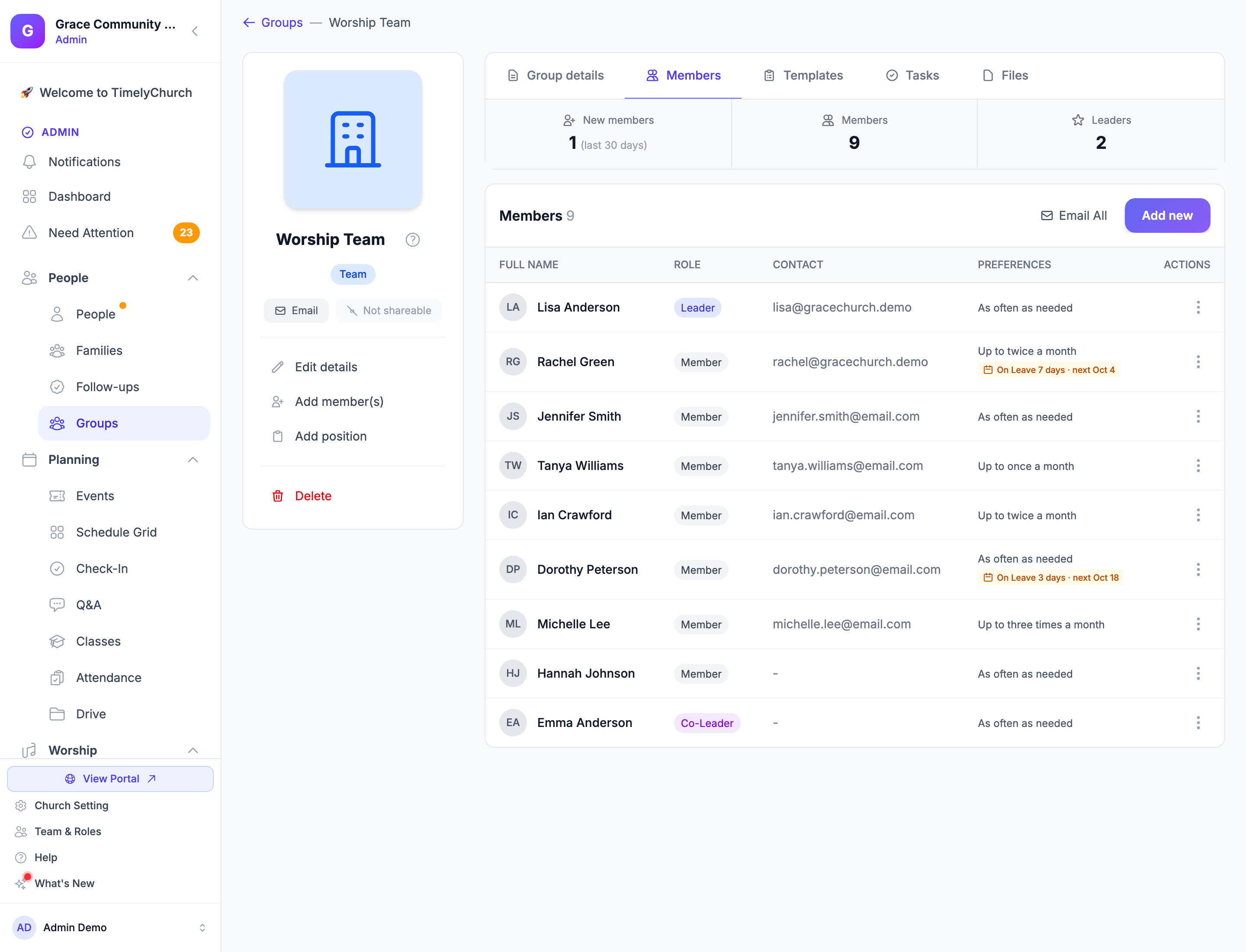
Gintarinis ženkliukas skaičiuoja:
- Vienkartines nepasiekiamas datas, kurias narys pridėjo savo portale
- Datas, blokuojamas aktyvaus pasikartojančio nepasiekiamumo šablono
- Datas bet kuriame jų užblokuotame datų intervale
Narys be būsimų blokuočių ženkliuko neturi -- jis visiškai prieinamas artimiausias 60 dienų.
Patarimas: Skatinkite savo komandą iš anksto nustatyti savo prieinamumą. Ženkliukai Atostogose pasirodo tik tada, kai jie tai įveda sistemoje -- o tai jums gerokai palengvina gyvenimą.
Daugiau apie tai, kaip nariai tai valdo, žr. Pasikartojantis neprieinamumas.
3 žingsnis: supraskite rotaciją (Sąžininga rotacija, Ratu ar Tik rankiniu būdu)
Laikas: 3 minutės
Rotacijos strategija valdo, ką sistema pirmiausia siūlo -- ir ką automatiškai priskiria -- užpildant poziciją.
Svarbu žinoti: Rotacijos nustatymai yra kortelėje Grafiko sudarymo nustatymai skirtuke Grupės duomenys, kuris skirtas tik administratoriams. Jei esate naudotojas, turintis tik komandos vadovo teises, šio skirtuko nematysite. Paprašykite savo bažnyčios administratoriaus nustatyti jūsų komandos rotaciją arba suteikti jums Grupių administratoriaus prieigą. Toliau aprašytos parinktys yra tai, ką matys jūsų administratorius.
- Atidarykite skirtuką Grupės duomenys.
- Slinkite iki kortelės Grafiko sudarymo nustatymai.
- Pasirinkite Rotacijos strategiją:
- Sąžininga rotacija (pagal tai, kas seniausiai tarnavo) (rekomenduojama) -- TimelyChurch stebi, kas seniausiai tarnavo, ir pirmiausia siūlo juos. Kiekvienas laikui bėgant gauna vienodai galimybių.
- Ratu (fiksuota tvarka) -- sistema sukasi per komandą nustatyta tvarka.
- Tik rankiniu būdu (išjungti automatinį užpildymą) -- išjungia automatinį užpildymą, kad viską priskirtumėte rankiniu būdu. Naudokite tai labai mažoms komandoms, kur rotacija nesvarbi.
- Nustatykite Min. dienų tarpą tarp tarnavimų (numatytoji reikšmė
7), kad tas pats žmogus nebūtų planuojamas per dažnai. - Nustatykite Maks. kartų per mėnesį -- švelnią ribą, kad niekas netarnautų kiekvieną savaitę. Palikite
0neribotam kiekiui. - Įjungti automatinį planavimą pagal numatymą yra įjungtas — išjunkite jį (arba pasirinkite Tik rankiniu būdu), jei ši komanda niekada neturėtų būti užpildoma automatiškai. Neprivalomai nustatykite susijusius žymimuosius langelius (Pranešti savanoriams, kai priskiriama automatiškai, Automatiškai patvirtinti priskyrimus (praleisti laukiančio statuso etapą), Automatiškai parinkti pakaitą, kai kas nors atsisako).
- Spustelėkite Išsaugoti grafiko sudarymo nustatymus.
4 žingsnis: redaguokite savo komandos grafiko šabloną
Laikas: 4 minutės
Grafiko šablonas -- tai daugkartinio naudojimo pozicijų sąrašas, kurį galite pritaikyti nustatydami renginius, kad nekurtumėte tos pačios sudėties kiekvieną savaitę iš naujo. Šablonai taip pat gali būti nustatyti automatiškai taikytis konkretiems renginio tipams.
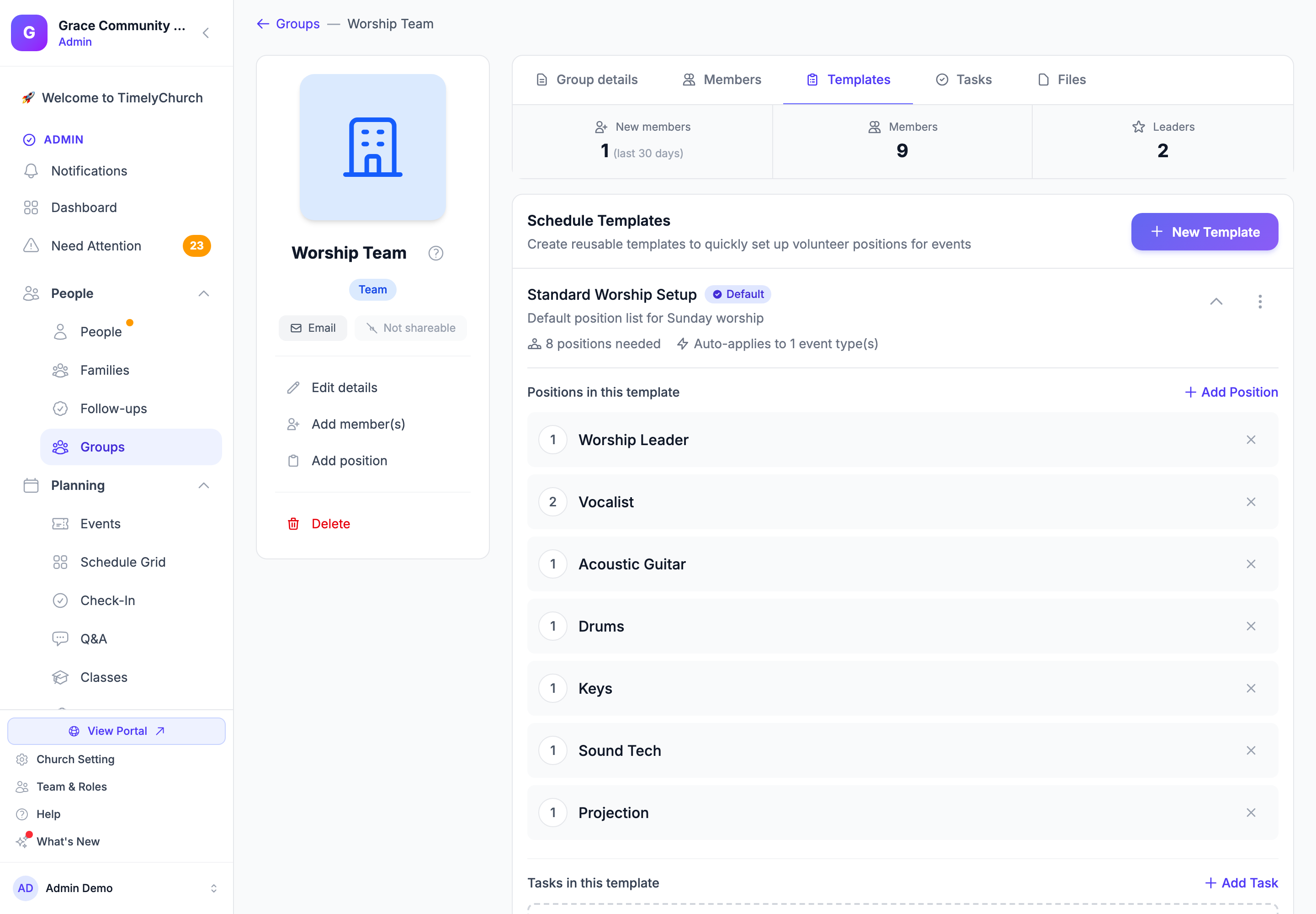
- Spustelėkite skirtuką Šablonai. Antraštėje rašoma Grafiko šablonai.
- Turėtumėte matyti savo komandos esamą (-us) šabloną (-us). Tas, kuris pažymėtas Numatytasis, siūlomas pirmiausia kuriant renginius. Jei nė vieno nėra, spustelėkite Naujas šablonas ir jį sukurkite.
- Spustelėkite rodyklę (⌄) šablono eilutėje, kad ją išskleistumėte ir pamatytumėte jame esančias pozicijas.
- Norėdami redaguoti šablono pavadinimą, aprašymą, numatytojo statusą ar tai, kuriems renginio tipams jis automatiškai taikomas, spustelėkite eilutės meniu ⋮ ir pasirinkite Redaguoti šabloną, atlikite pakeitimus, tada spustelėkite Išsaugoti pakeitimus.
- Išskleistame vaizde tvarkykite pozicijas:
- Spustelėkite Pridėti poziciją, kad pridėtumėte vaidmenį. Lange Pridėti poziciją į šabloną pasirinkite Poziciją, nustatykite Reikalingas skaičius (pvz.,
2dviem vokalistams), pridėkite neprivalomas Pastabas ir spustelėkite Pridėti poziciją. - Spustelėkite ✕ šalia bet kurios pozicijos eilutės, kad ją pašalintumėte.
- Spustelėkite Pridėti poziciją, kad pridėtumėte vaidmenį. Lange Pridėti poziciją į šabloną pasirinkite Poziciją, nustatykite Reikalingas skaičius (pvz.,
- Meniu ⋮ taip pat leidžia Dubliuoti šabloną, Nustatyti kaip numatytąjį arba jį Ištrinti.
Esami renginiai, kuriems šablonas jau buvo pritaikytas, neatsinaujins retroaktyviai -- šablonas taikomas tik vėliau sukurtiems ar atnaujintiems renginiams.
5 žingsnis: peržiūrėkite Grafiko tinklelį
Laikas: 4 minutės
Grafiko tinklelis -- tai jūsų „viskas vienu žvilgsniu" vaizdas. Jis rodo, kas tarnauja kiekvienose artėjančiose pamaldose, kad galėtumėte pastebėti spragas dar prieš sekmadienio rytą.
- Šoninėje juostoje išplėskite Planavimas ir spustelėkite Grafiko tinklelis. (Taip pat galite spustelėti mygtuką Grafiko tinklelis Renginių puslapio antraštėje; telefone jis sulankstomas į meniu Daugiau (⋮).)
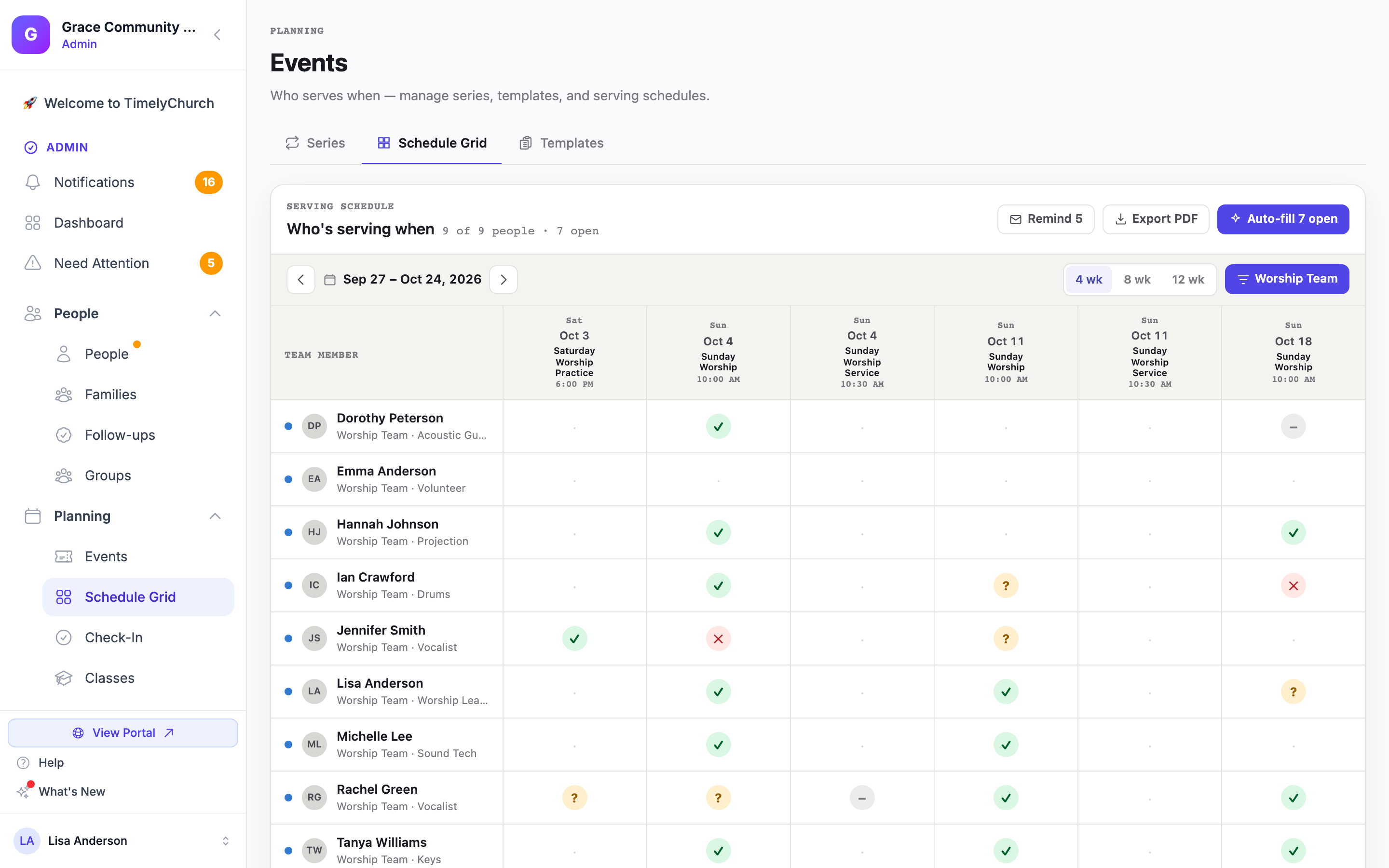
- Įkeliamas tinklelis Kas kada tarnauja su:
- Eilutėmis: kiekvienas komandos narys su jo komanda ir pozicija
- Stulpeliais: po vieną kiekvienam artėjančiam renginiui, su antraštėje nurodyta diena, data, renginio pavadinimu ir laiku
- Langeliais: būsenos apskritimas -- ✓ Patvirtinta, ? Laukiama, ✕ Atsisakyta, -- Nepasiekiamas, arba blankus taškas prieinamai, nepriskirtai vietai. Legenda apačioje paaiškina kiekvieną.
- Naudokite rodykles prie datų intervalo, kad judėtumėte atgal ar pirmyn, Šiandien, kad sugrįžtumėte, ir pasirinkiklį 4 / 8 / 12 sav., kad rodytumėte daugiau ar mažiau savaičių.
- Naudokite filtro mygtuką Komanda, kad susiaurintumėte tinklelį iki vienos komandos, jei vadovaujate daugiau nei vienai. Jei jūsų bažnyčia suskirsto komandas į tarnystes, šalia atsiranda filtras Tarnystė.
- Spustelėkite bet kurį langelį, kad suplanuotumėte tą žmogų tam renginiui, iš naujo jį pakviestumėte, išsiųstumėte priminimą ar pažymėtumėte jį nepasiekiamu.
- Spustelėkite Automatiškai užpildyti N laisvų viršuje dešinėje, kad sistema užpildytų laisvas vietas iš jūsų rotacijos (jos bus išsiųstos kaip laukiančios, kad savanoriai patvirtintų). Komandos, nustatytos į Tik rankiniu būdu, praleidžiamos. Spustelėkite Priminti N, kad paragintumėte tuos, kurie dar neatsakė.
- Spustelėkite Eksportuoti PDF, jei norite atsispausdinti ar pasidalinti momentine nuotrauka su bendravadovu.
Patarimas: Atidarykite Grafiko tinklelį kiekvieną antradienio rytą. Pastebėti plyšį savaitę antradienį duoda penkias dienas jam ištaisyti. Pastebėti jį šeštadienį 21 val. -- ne.
Išsamesnę informaciją rasite Grafiko tinklelis ir narių sąrašo vaizdas.
Ką daryti toliau
- Išsiųskite 03 pamoką: nustatykite savo prieinamumą kiekvienam savo komandos nariui, kad ženkliukai Atostogose užsipildytų.
- Įsiminkite 04 pamoką savaitėms, kai kas nors paskutinę minutę pasitraukia -- ji parodo, kaip užpildyti laisvą vietą užpildymo prašymu.
- Perskaitykite Savanorių pasikeitimo ir perleidimo prašymai, kad žinotumėte, kaip tvarkyti tarpusavio mainus, kai komandos nariai keičiasi tarpusavyje.
Jums pavyks. Jūsų komandai patiks, kaip organizuotai viskas jausis.