
Bažnyčios nustatymai
Bažnyčios nustatymai -- tai vieta, kur konfigūruojate savo bažnyčios profilį, tvarkote prenumeratą, nustatote pasirinktinius laukus, eksportuojate duomenis, konfigūruojate integracijas ir dar daugiau. Šis vadovas supažindins jus su kiekvienu nustatymų skirtuku.
Prieiga prie Bažnyčios nustatymų
- Prisijunkite prie savo TimelyChurch administratoriaus panelės.
- Šoninės juostos apačioje spustelėkite Bažnyčios nustatymas.
- Atsidaro puslapis Bažnyčios nustatymai, suskirstytas į skirtukus.

Bažnyčios nustatymų puslapis turi iki septynių skirtukų:
| Skirtukas | Paskirtis |
|---|---|
| Profilis | Bažnyčios pavadinimas, logotipas, kontaktiniai duomenys, adresas, laiko juosta, šalis, numatytoji kalba, jūsų bažnyčios interneto adresas, aukų privatumas, grupių vadovų prieiga, administratorių saugumas ir jūsų Pagalbos PIN kodas |
| Atsiskaitymas ir planai | Jūsų dabartinis planas, atnaujinimas/sumažinimas, atsiskaitymas (tik bažnyčios administratoriams) |
| Laukai | Sekti pasirinktinius duomenis žmonių profiliuose |
| Eksportas | Atsisiųsti žmonių ir šeimų duomenis CSV formatu |
| Integracijos | Prijungti Stripe aukojimui internetu, Telegram transliacijoms ir MCP jungtį DI asistentams |
| Domenas | Nustatyti pasirinktinį domeną (Pro planas; kituose planuose rodomas su spynele) |
| Veikla | Kas ką ir kada pakeitė jūsų bažnyčioje (tik bažnyčios administratoriams) |
Patarimas: Nuoroda Bažnyčios nustatymas rodoma tik tiems, kurių rolė apima Nustatymus. Kas neturi leidimo redaguoti nustatymų, mato skirtukus tik skaitymui, o Atsiskaitymas ir planai bei Veikla rodomi tik bažnyčios administratoriams. Jei čia kažko nematote, kreipkitės į savo bažnyčios administratorių.
Skirtukas Profilis
Skirtukas Profilis -- tai vieta, kur nustatote pagrindinę informaciją apie savo bažnyčią. Ši informacija rodoma visoje platformoje ir jūsų viešame portale.
Bažnyčios profilio redagavimas
- Spustelėkite skirtuką Profilis (jis pasirinktas pagal numatytuosius nustatymus).
- Užpildykite arba atnaujinkite šiuos laukus:
- Bažnyčios pavadinimas -- Oficialus jūsų bažnyčios pavadinimas (privalomas).
- Kontaktinis el. paštas -- Pagrindinis jūsų bažnyčios el. pašto adresas (privalomas).
- Telefono numeris -- Jūsų bažnyčios telefono numeris.
- Svetainė -- Jūsų bažnyčios svetainės adresas.
https://galite praleisti -- jis pridedamas už jus. - Adresas -- Fizinis jūsų bažnyčios adresas.
- Apie jūsų bažnyčią -- Trumpas jūsų bažnyčios, jos misijos ir vertybių aprašymas. Gali būti rodomas viešuose puslapiuose.
- Laiko juosta -- Pasirinkite savo bažnyčios laiko juostą. Tai veikia, kaip datos ir laikai rodomi visoje platformoje (privaloma).
- Šalis -- Nustato jūsų bažnyčios valiutą (privaloma). Naudojama valiuta rodoma po lauku.
- Numatytoji kalba -- Kalba, kurią TimelyChurch naudoja komandos nariams, kurie nepasirinko savosios. Žr. Kalbos pasirinkimas.
- Spustelėkite Išsaugoti pakeitimus, kad pritaikytumėte atnaujinimus.

Bažnyčios logotipo įkėlimas
Pasirinktinio bažnyčios logotipo įkėlimas yra funkcijos Pasirinktinis prekės ženklas dalis, prieinama Pro plane.
- Skirtuke Profilis raskite skiltį Bažnyčios logotipas.
- Spustelėkite failo pasirinkiklį ir pasirinkite paveikslėlį iš savo kompiuterio.
- Logotipas turėtų būti PNG arba JPG paveikslėlis, ne didesnis nei 2 MB. Geriausiai tinka kvadratiniai paveikslėliai.
- Logotipas įkeliamas, kai tik jį pasirenkate; spustelėkite Išsaugoti pakeitimus, kad jį išsaugotumėte.
Norėdami pašalinti logotipą, spustelėkite raudoną mygtuką X logotipo peržiūroje ir patvirtinkite.

Pastaba: Starter ir Growth planuose skiltis Bažnyčios logotipas užrakinta su raginimu pereiti į aukštesnį planą. Atnaujinkite savo planą skirtuke Atsiskaitymas ir planai, kad atrakintumėte pasirinktinį prekės ženklą.
Patarimas: Jūsų logotipas rodomas administratoriaus panelės šoninėje juostoje, jūsų viešame portale, ataskaitose, registracijos etiketėse ir el. laiškų komunikacijoje. Naudokite aiškų, aukštos raiškos paveikslėlį geriausiam rezultatui.
Laiko juostos nustatymas
Teisingos laiko juostos pasirinkimas yra svarbus, nes tai veikia:
- Renginių pradžios ir pabaigos laikus.
- Grafiko datas.
- Kada skelbimai ir suplanuoti el. laiškai tampa aktyvūs.
- Datos rodymą skydeliuose.
Dažni laiko juostos pasirinkimai:
- Rytų laikas (ET) -- bažnyčioms rytinėje JAV dalyje.
- Centrinis laikas (CT) -- bažnyčioms centrinėje JAV dalyje.
- Kalnų laikas (MT) -- bažnyčioms kalnų regione.
- Ramiojo vandenyno laikas (PT) -- bažnyčioms vakarų pakrantėje.
Jūsų bažnyčios interneto adresas
Kortelė Jūsų bažnyčios interneto adresas rodo nuorodą į jūsų bažnyčią TimelyChurch sistemoje -- trumpą pavadinimą po /c/ kiekvienoje nuorodoje, QR kode ir el. laiške. Spustelėkite Kopijuoti, kad jį nukopijuotumėte, arba Keisti (jei jūsų rolė gali redaguoti nustatymus), kad pasirinktumėte naują. Jūsų senasis adresas toliau veikia ir nukreipia žmones į naująjį. Žr. Jūsų bažnyčios interneto adresas.
Aukų privatumas
Kortelė Aukų privatumas valdo, kas jūsų bažnyčioje gali matyti, ką nariai aukoja. Pažymėkite Apriboti prieigą prie aukų iki finansų vaidmenų ir spustelėkite Išsaugoti aukų privatumo nustatymus: tada narių aukas, aukų įrašus ir aukų ataskaitas galės matyti tik finansų rolės (Finansų administratorius, Finansų vadovas, Buhalteris). Administratoriai išlaiko visus kitus leidimus -- žmonės, renginiai, grupės, nustatymai -- bet nebemato aukų.
Apribojimą vėl panaikinti gali tik tas, kuris jau turi prieigą prie aukų. Žr. Kas gali matyti aukojimą ir aukas.
Grupės vadovai
Kortelė Grupės vadovai (tik bažnyčios administratoriams) nusprendžia, kaip vadovai prideda žmones į grupes ir klases, kurioms vadovauja. Ji turi vieną nustatymą -- Vadovai gali ieškoti bažnyčios kataloge:
- Išjungta (rekomenduojama): vadovai, kurių rolė apima tik jų komandas, gali rasti žmones, jau esančius jų komandose, ir pakviesti bet ką kitą el. paštu; asmuo priima, o vadovas patvirtina.
- Įjungta: jie gali ieškoti tarp visų bažnyčios žmonių (tik vardai ir nuotraukos) ir pridėti juos iš karto.
Pakeitę spustelėkite Išsaugoti. Žr. Rolių ir leidimų nustatymas, ką mato „Jų komandos“ rolės.
Administratoriaus saugumas (dviejų veiksnių autentifikavimas)
Kortelė Administratoriaus saugumas nustato dviejų veiksnių autentifikavimo reikalavimus bažnyčios administratoriams. Pažymėkite Reikalauti dviejų veiksnių tapatybės nustatymo bažnyčios administratoriams ir spustelėkite Išsaugoti saugumo nustatymus. Nuo tada bažnyčios administratoriai, prieš naudodamiesi administratoriaus portalu, turi užregistruoti autentifikavimo programėlę: tas, kuris dar to nepadarė, kitą kartą atidaręs administratoriaus sritį nukreipiamas į puslapį Įjungti dviejų veiksnių autentifikavimą. Žr. Saugumo nustatymai.
Patarimas: Įjunkite tai tik nustatę dviejų veiksnių autentifikavimą savo paskyroje, kad pirmasis, kam tai bus taikoma, nebūtumėte jūs pats vidury užduoties.
Skirtukas Atsiskaitymas ir planai
Skirtukas Atsiskaitymas ir planai rodo jūsų dabartinį planą ir leidžia atnaujinti, sumažinti ar atšaukti planą. Jį mato tik bažnyčios administratoriai.
- Spustelėkite skirtuką Atsiskaitymas ir planai.
- Pamatysite:
- Pranešimą Bandomasis laikotarpis: liko N d., jei vis dar esate bandomajame laikotarpyje.
- Naudojimo žiedus, rodančius jūsų Komandos narius ir Failų saugyklą, palyginti su jūsų plano ribomis.
- Prieinamus planus, rodomus greta vieną kito.
- Perjungiklį Mėnesinis / Metinis. Pasirinkus Metinis, rodomas ženkliukas Sutaupykite 17 % -- apie du mėnesius nemokamai, palyginti su mokėjimu kas mėnesį.
- Norėdami pakeisti planą, pasirinkite mėnesinį arba metinį ir spustelėkite plano mygtuką -- Užfiksuoti Pro bandomuoju laikotarpiu, Pereiti į aukštesnį planą arba Sumažinti planą iki …, kai jau esate plane -- tada įveskite mokėjimo duomenis ir patvirtinkite.
Kai turite mokamą prenumeratą, nuoroda Tvarkyti atsiskaitymus atidaro Stripe atsiskaitymo portalą, kuriame galite atnaujinti kortelę, pakeisti planą ar atšaukti.
Planai
| Planas | Kaina | Geriausiai tinka |
|---|---|---|
| Starter | Nemokamas | Labai mažoms bažnyčioms, tik pradedančioms |
| Growth | 49 USD/mėn. arba 488 USD/metus (sutaupote ~17 %) | Augančioms bažnyčioms, kurioms reikia daugiau talpos, registracijos, savanorių, formų, giesmių ir žinučių |
| Pro | 129 USD/mėn. pradinė kaina arba 1 290 USD/metus | Įsitvirtinusioms bažnyčioms, vykdančioms aukojimą internetu, apskaitą, el. laiškų kampanijas ir pasirinktinį prekės ženklą |
Pastaba apie Pro kainodarą: Pirmieji 25 „Pro" prenumeratoriai visam prenumeratos laikui užsifiksuoja 129 USD/mėn. pradinę kainą. Kai šios pradinės vietos užpildomos, naujos „Pro" prenumeratos taikomos pagal sąrašo kainą -- 149 USD/mėn.
Bažnyčioms su keliais padaliniais taip pat siūlomi Multi-Campus planai -- susisiekite su pagalbos komanda, jei jums jo reikia.
Visą funkcijų sąrašą pagal planą, įskaitant masinio el. laiškų siuntimo ribas, rasite Bandomasis laikotarpis ir plano pasirinkimas.

Patarimas: Nesate tikri, koks planas jums tinka? Peržiūrėkite puslapį Bandomasis laikotarpis ir plano pasirinkimas -- jame pateiktas išsamus funkcijų palyginimas.
Skirtukas Laukai (Pasirinktiniai laukai)
Pasirinktiniai laukai leidžia sekti informaciją, unikalią jūsų bažnyčiai -- be standartinių laukų, tokių kaip vardas, el. paštas ir telefono numeris. Pasirinktinių laukų kūrimas ir redagavimas yra Pro plano dalis.
Kas yra pasirinktiniai laukai?
Pasirinktiniai laukai -- tai papildomi duomenų laukai, kuriuos sukuriate savo žmonių įrašams. Pavyzdžiui, galite norėti sekti:
- Dvasinius įvykius (krikšto data, narystės data).
- Savanoriavimo pageidavimus ar įgūdžius.
- Medicininę informaciją (alergijos, specialieji poreikiai).
- Pasirinktines kategorijas, būdingas jūsų bažnyčiai.
Naujos bažnyčios pradeda su keliais paruoštais laukais (pavyzdžiui, marškinėlių dydis, Alergijos ir Kontaktas skubiam atvejui), kuriuos galite redaguoti ar ištrinti.
Pasirinktinio lauko kūrimas
- Spustelėkite skirtuką Laukai.
- Spustelėkite Pridėti lauką ir pasirinkite lauko tipą:
- Tekstas -- Viena teksto eilutė.
- Ilgas tekstas -- Kelių eilučių teksto sritis.
- Skaičius -- Skaitinė reikšmė.
- Data -- Datos parinkiklis.
- Taip/Ne -- Paprastas perjungiklis.
- Išskleidžiamasis sąrašas -- Vienas pasirinkimas iš parinkčių sąrašo.
- Kelių pasirinkimų laukas -- Keli pasirinkimai iš sąrašo.
- El. paštas -- El. pašto adreso laukas.
- Telefonas -- Telefono numerio laukas.
- URL -- Svetainės nuorodos laukas.
- Lange Redaguoti lauką įveskite Lauko pavadinimą ir pasirinkite Kategoriją -- žmonių profilio skiltį, kurioje laukas rodomas (Pasirinktinis, Dvasinis, Savanoriavimas, Medicininis arba Kita).
- Sukonfigūruokite bet kokius kitus nustatymus (vietos rezervavimo tekstą, pagalbos tekstą, parinktis, Privaloma, Rodyti profilyje, Rodyti kataloge, Narys gali redaguoti).
- Spustelėkite Išsaugoti lauką.

Patarimas: Sutvarkykite savo pasirinktinius laukus į kategorijas, kad žmonių profiliai liktų tvarkingi ir lengvai peržiūrimi. Pavyzdžiui, krikšto datą ir narystės datą priskirkite prie „Dvasinis", o alergijų informaciją -- prie „Medicininis". Visą vadovą rasite skyriuje Pasirinktiniai laukai.
Skirtukas Eksportas
Skirtukas Eksportas leidžia atsisiųsti savo bažnyčios duomenis atsarginei kopijai arba naudojimui kituose įrankiuose.
- Spustelėkite skirtuką Eksportas.
- Pamatysite dvi korteles -- Eksportuoti žmones ir Eksportuoti šeimas.
- Spustelėkite Eksportuoti CSV ant bet kurios kortelės, kad atsisiųstumėte tą failą.
CSV eksportai atsidaro Excel, Google Sheets ar bet kurioje skaičiuoklės programoje, Žmonių eksporte yra standartiniai profilio stulpeliai (vardas, kontaktiniai duomenys, adresas, narystės statusas, šeima, klasės ir pastabos, kurias mato visi jūsų komandos nariai); pasirinktinių laukų reikšmių nėra. Jei jūsų rolė apima tik jūsų vadovaujamas komandas, eksporte bus tik tie žmonės.

Patarimas: Reguliarus duomenų eksportavimas -- gera praktika atsarginėms kopijoms. Rekomenduojame eksportuoti bent kartą per mėnesį.
Skirtukas Integracijos
Skirtukas Integracijos leidžia sujungti TimelyChurch su kitomis paslaugomis. Jame yra trys integracijos: Stripe aukojimui internetu, Telegram boto transliacijoms ir MCP jungtis DI asistentams.
Stripe -- aukojimas internetu
Jei jūsų bažnyčia priima aukas internetu, galite prijungti Stripe paskyrą:
- Spustelėkite skirtuką Integracijos.
- Kortelėje Stripe -- aukojimas internetu spustelėkite Prisijungti su Stripe.
- Vadovaukitės raginimais, kad susietumėte arba sukurtumėte savo Stripe paskyrą.
- Kai jūsų paskyra bus paruošta, jūsų parapija galės aukoti internetu per jūsų bažnyčios aukojimo puslapį.
Prisijungę, ši kortelė rodo jūsų paskyros būseną (pavyzdžiui, „Diegimas vyksta" arba „Paruošta priimti aukas"), diegimo kontrolinį sąrašą ir nuorodas atidaryti savo Stripe skydelį arba atjungti paskyrą. Kai Stripe paruoštas, žemiau esanti kortelė Aukojimas internetu rodo Jūsų aukojimo puslapio URL su kopijavimo mygtuku.

Išsamų žingsnis po žingsnio vadovą, įskaitant dokumentus, kurių paprašys Stripe, rasite Stripe Connect nustatymas.
Telegram -- botas ir transliacijos
Taip pat galite prijungti Telegram botą, kad siųstumėte skelbimus, savanorių priminimus ir suvestines į Telegram pokalbius:
- Kortelėje Telegram -- botas ir transliacijos vadovaukitės žingsniais, kad sukurtumėte nemokamą boto raktą iš @BotFather Telegram programoje.
- Įklijuokite raktą į lauką Roboto prieigos raktas ir spustelėkite Prijungti robotą.
- Prisijungus, galite registruoti pokalbius ir grupes, kurios turėtų gauti jūsų bažnyčios transliacijas.

MCP jungtis
Kortelė MCP jungtis leidžia jūsų komandos žmonėms prie jūsų bažnyčios duomenų prijungti jau naudojamą DI asistentą su lygiai tokiais pačiais leidimais kaip ir jį prijungiančio asmens. Ji išjungta, kol neįjungsite Įjungti MCP šiai bažnyčiai. Žr. DI asistento prijungimas (MCP jungtis).
Jei taip pat leidžiate asistentams siūlyti pakeitimus, kiekvienam pakeitimui pirmiausia reikia patvirtinimo, o kortelės eilutė Laukiantys patvirtinimai yra ta vieta, kur bažnyčios administratorius patvirtina tuos kelis, kuriems reikia daugiau nei atsakymo pokalbyje. Žr. Asistento siūlomų pakeitimų patvirtinimas.
Skirtukas Domenas
Jei norite, kad jūsų bažnyčios viešoji svetainė būtų pasiekiama jūsų pačių domenu (pvz., www.jusubaznycia.lt, o ne standartiniu TimelyChurch adresu), galite nustatyti pasirinktinį domeną. Prisijungimo puslapiai visada lieka TimelyChurch adresu.
Pastaba: Pasirinktiniai domenai yra Pro plano dalis. Jei jūsų dabartinis planas jų neapima, skirtukas Domenas rodomas pilkas su spynelės piktograma -- jį spustelėjus nukreipiama į skirtuką Atsiskaitymas ir planai.
Pasirinktinio domeno nustatymas
- Spustelėkite skirtuką Domenas.
- Įveskite savo domeną lauke Domeno pavadinimas (pavyzdžiui, www.jusubaznycia.lt), be
http://arhttps://. - Spustelėkite Pridėti domeną. Domenas rodomas kaip Laukiama patvirtinimo, ir atsiranda skiltis DNS konfigūracija.
- Pas savo DNS tiekėją pridėkite ten rodomus įrašus:
- TXT įrašą pavadinimu
_timelychurchsu patvirtinimo reikšme, rodoma skirtuke. - Įrašus, nukreipiančius jūsų domeną į TimelyChurch. 1 variantas — rekomenduojama yra CNAME į
sites.timelychurch.comtiekwww, tiek jūsų šakniniam domenui. 2 variantas -- du A įrašai (šakninis irwww) su skirtuke rodomu adresu.
- TXT įrašą pavadinimu
- Grįžkite į šį skirtuką ir spustelėkite Patvirtinti domeną.
- Kai jis patvirtintas, būsena pasikeičia į Patvirtinta ir aktyvu, ir jūsų pasirinktinis domenas veikia. Nemokamas SSL sertifikatas nustatomas automatiškai -- nieko pirkti ar įkelti nereikia.

Patarimas: DNS pakeitimams gali prireikti nuo 15 minučių iki 48 valandų, kol jie pasklis internete. Jei patvirtinimas nepavyksta pirmą kartą, šiek tiek palaukite ir bandykite dar kartą. Išsamų vadovą, įskaitant trikčių šalinimo patarimus, rasite Pasirinktinio domeno vadovas.
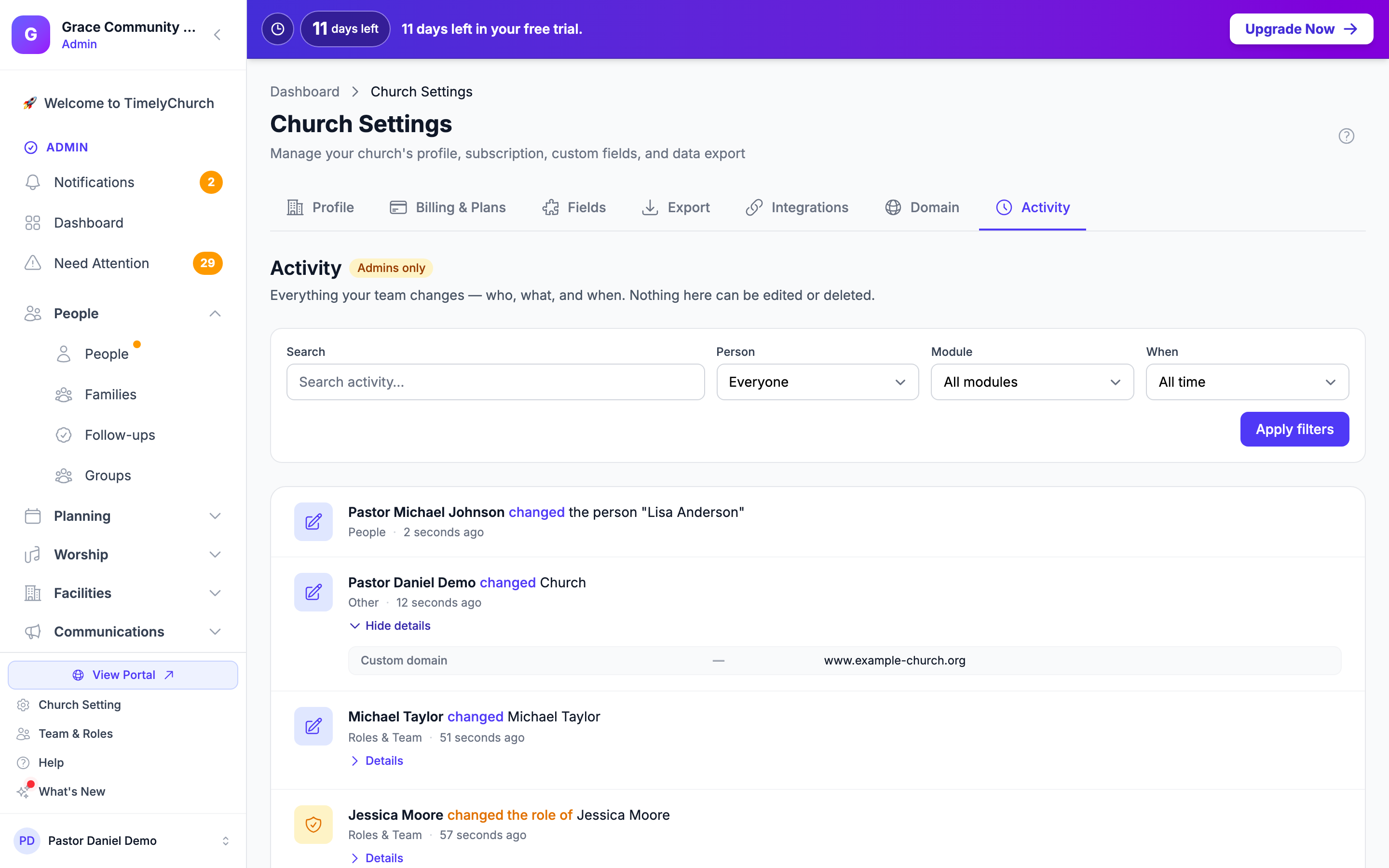
Skirtukas Veikla
Skirtukas Veikla (tik bažnyčios administratoriams) rodo, ką jūsų komanda keičia -- kas, ką ir kada. Čia nieko negalima redaguoti ar ištrinti.
- Spustelėkite skirtuką Veikla.
- Susiaurinkite sąrašą filtrais viršuje:
- Ieškoti -- ieškokite veiklos tekste.
- Asmuo -- Visi arba vienas jūsų komandos narys.
- Modulis -- Visi moduliai arba viena sritis: Renginiai, Žmonės, Grupės, Šlovinimas, Aukojimas, Vaidmenys ir komanda, Formos, Registracija arba Kita.
- Kada -- Visas laikas, Šiandien, Paskutinės 7 dienos, Paskutinės 30 dienų arba Paskutinės 90 dienų.
- Spustelėkite Taikyti filtrus (arba Išvalyti filtrus, kad pradėtumėte iš naujo).
- Spustelėkite Informacija prie įrašo, kad pamatytumėte, kas pasikeitė; jautrios reikšmės, pavyzdžiui, medicininės pastabos, paslėptos. Spustelėkite Įkelti daugiau apačioje, kad pamatytumėte senesnius įrašus.
Pagalbos PIN kodas
Kartu su Bažnyčios ID, kiekviena bažnyčia turi unikalų Pagalbos PIN kodą, kurio mūsų pagalbos komanda gali paklausti susisiekus su jumis. Kartu jie padeda patvirtinti jūsų tapatybę, prieš aptariant su paskyra susijusius klausimus.
- Ir jūsų Bažnyčios ID, ir Pagalbos PIN kodas rodomi skiltyje Pagalbos patvirtinimas, esančioje arti skirtuko Profilis viršaus. Kiekvienas turi kopijavimo mygtuką.
- Jei jūsų PIN kodas buvo pernelyg plačiai pasidalintas (arba įtariate, kad jį galėjo pamatyti kas nors ne iš jūsų komandos), spustelėkite mygtuką Generuoti PIN kodą iš naujo šalia PIN kodo ir patvirtinkite. Naujas PIN kodas sugeneruojamas iš karto, o senasis iškart nustoja veikti.
- Laikykite savo Pagalbos PIN kodą privatų -- dalinkitės juo tik su TimelyChurch pagalbos komanda per patvirtintą pagalbos užklausą.
Patarimas: Traktuokite savo Pagalbos PIN kodą kaip laikiną slaptažodį. Mes niekada neprašysime jūsų paskyros slaptažodžio ar jokių bankininkystės / Stripe kredencialų -- tik jūsų Pagalbos PIN kodo.