
Registracijos kambariai (kelios gyvos sesijos vienam renginiui)
Registracijos kambariai leidžia vykdyti kelias gyvas registracijos sesijas vienu metu, įskaitant kelis kambarius vienam renginiui. Vaikų kambarys, 1 klasė ir 2 klasė gali kiekvienas turėti savo kioską, sąrašą, dalyvių skaičių ir lankomumo bendrą sumą -- nesumaišant vaikų su netinkamu kambariu.
Registracijos kambarys yra registracijos sesija su jūsų pasirinktu pavadinimu (Vaikų kambarys, 1 klasė, Stovyklos atvykimas ir pan.). Naujo kambario pradėjimas nebaigia kitų. Jie lieka gyvi, kol kiekvieną iš jų baigsite.
Fizinei klasės talpai (priešgaisrinių taisyklių ribos ir gyvi dalyvių skaičiai pagal klasę) žr. Kambario talpa ir gyvas užimtumas -- tai kitoks dalykas nei Registracijos sesija.
Kada naudoti kelis kambarius
Naudokite atskirą gyvą sesiją kiekvienam registracijos taškui, kai šeimos neturėtų dalintis viena eile ar vienu sąrašu:
- Vaikų bažnyčia ir vaikų kambarys tų pačių sekmadienio pamaldų metu.
- Klasės lygio kambariai (Vaikų kambarys, 1 klasė, 2 klasė, …) vieno pamaldų renginio ribose.
- Registracijos stalo sesija salei ir vaikų koridoriaus sesija tą pačią valandą.
- Stovyklos ar VBS patikros taškai (Atvykimas, pietūs, veiklos durys) -- kiekvienas patikros taškas yra sava sesija.
Naudokite vieną sesiją, kai visi registruojasi į tą pačią programą prie to paties stalo.
Stovyklos, apyrankės ir vienas bendras renginys
Jei naudojate RFID apyrankes, apyrankės susietos renginio lygiu, ne atskiros sesijos. Kelių dienų stovyklai vis tiek reikia vieno renginio visai savaitei, kur kiekvienos dienos sesijos (ir kiekvienas patikros taškas) susieti su tuo pačiu renginiu. Nekurkite naujo renginio kiekvienai dienai, jei norite, kad pirmadienio apyrankė veiktų penktadienio pietų eilėje.
Savarankiška sesija (be susieto renginio) vis tiek gali naudoti identifikaciją palietimu, tačiau masinis veiksmas Atlaisvinti visas apyrankes yra renginio lygio ir nepasirodys. Žr. Apyrankių registracijos nustatymas ir Apyrankių naudojimas stovyklose ir renginiuose.
Įjunkite Šioje sesijoje naudojamos apyrankės kiekvienai patikros taško sesijai, ne tik Atvykimui.
Registracijos kambariai vs. Patalpos → Kambariai
Šiuos du „kambarius" lengva supainioti. Tai ne tas pats įrašas.
| Registracijos sesija (šis straipsnis) | Patalpos → Kambariai | |
|---|---|---|
| Kas tai | Gyvas registracijos taškas šiandienai (Vaikų kambarys, 1 klasė, Atvykimas). | Fizinė klasė jūsų pastate (204 kambarys). |
| Kur valdote | Skirtukas Renginiai → [renginys] → Registracija, arba Registracijos stotis. | Patalpos → Kambariai, tada kambario pasirinkimas kiekvienai klasei (Žmonės → Grupės, filtras Klasės). |
| Talpa | Kiekviena sesija turi savo gyvą sąrašą, registruotų skaičių ir neprivalomą dalyvių skaičių. | Talpa yra skaičius fiziniame kambaryje (priešgaisrinės taisyklės / draudimas). |
| Užimtumas | Stoties vaizdas Kambariai sugrupuoja šiuo metu pasirinktos sesijos registracijas pagal klasę. | Užimtumas matuojamas prieš klasei priskirtą Patalpų kambarį. Žr. Kambario talpa ir gyvas užimtumas. |
Registracijos sesija nėra sukurta Patalpose, o sesijos pervadinimas nepervadina Patalpų kambario. Susiekite klases su Patalpų kambariais, kad vardo etiketės galėtų atspausdinti klasę ir kad užimtumas turėtų talpą, su kuria lyginti. Pradėkite Registracijos sesijas, kad kiekvienas koridoriaus stalas turėtų savo gyvą kioską.
Kambarių pradėjimas (renginio Registracijos skirtukas)
Keliems kambariams vienam renginiui pradėkite juos iš paties renginio. Tai pagrindinė sąsaja daugiakambarei registracijai.
- Atidarykite renginį (Renginio centras).
- Atidarykite skirtuką Registracija.
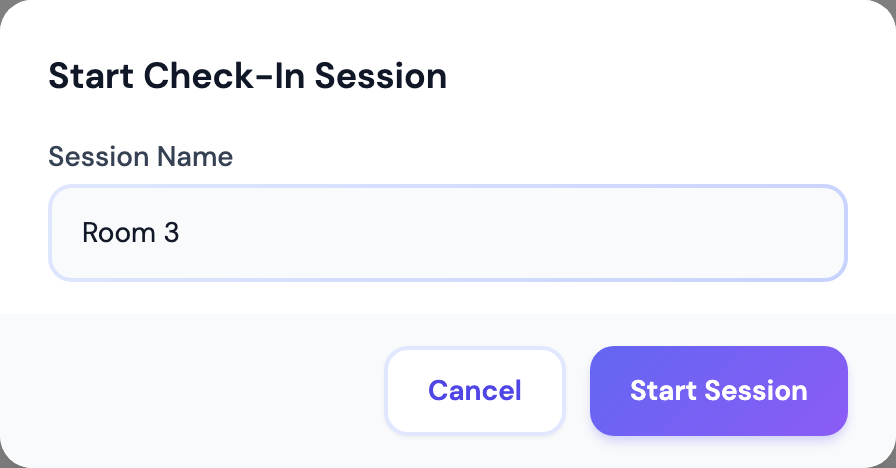
- Spustelėkite Pradėti sesiją. Atsidaro skydelis Pradėti registracijos sesiją (apatinis lapas telefone, centruotas modalinis langas darbastalyje).
- Renginys jau užfiksuotas -- šiame skirtuke nėra renginio pasirinkiklio.
- Sesijos pavadinimas čia privalomas. Jis iš anksto užpildytas didėjančiu numatytuoju (1 kambarys, 2 kambarys, 3 kambarys, …), kad du kambariai niekada nebūtų identiški, jei pateiksite aklai. Pakeiskite jį į tikrą pavadinimą (Vaikų kambarys, 1 klasė, …), prieš pradėdami.
- Spustelėkite Pradėti sesiją.
- Kartokite kartą kiekvienam kambariui. Jie visi veikia vienu metu to paties renginio ribose.
Šio skirtuko tuščios būsenos pranešimas tai aiškiai sako: Pradėkite po vieną sesiją kiekvienam kambariui ar klasei -- jos visos veikia vienu metu.
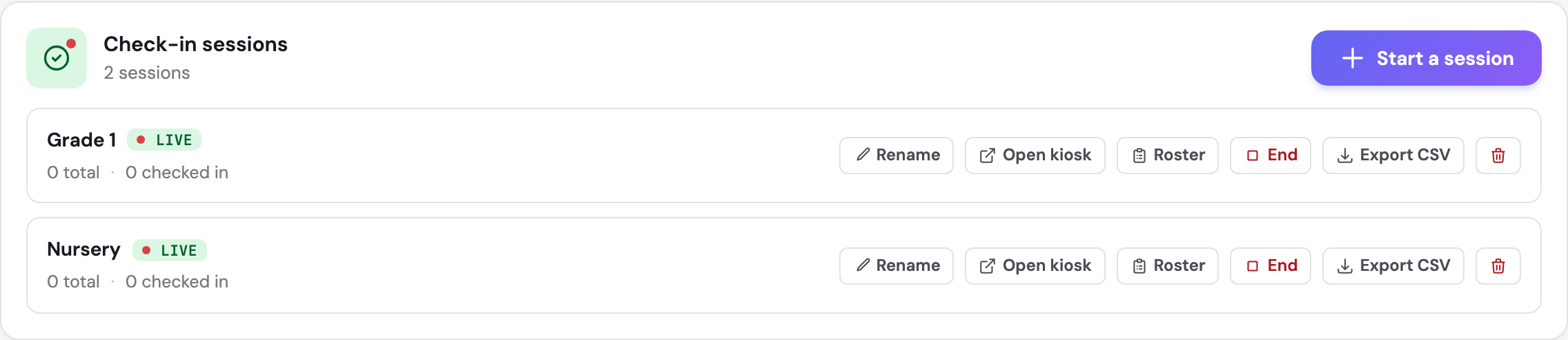
Kiekviena sesija pasirodo savo kortelėje su:
- Sesijos pavadinimu.
- Žyma Tiesiogiai (pulsuojanti) arba Pasibaigė.
- Veikiančiomis bendromis sumomis: iš viso (individualios registracijos plius bet koks dalyvių skaičius), registruota ir dalyvių skaičius, kai jį naudojote.
Sesijos pradėjimas iš Registracijos stoties
Sesijas taip pat galite pradėti iš Registracijos administratoriaus šoninėje juostoje (Registracijos stotis). Naudokite tai savarankiškai sesijai arba norėdami pridėti kitą vienalaikę sesiją, kurią susiejate su renginiu iš išskleidžiamojo meniu.
- Eikite į Planavimas > Registracija.
- Spustelėkite Pradėti sesiją antraštėje. Atsidaro tas pats skydelis Pradėti registracijos sesiją.
- Jei jau yra gyvų sesijų, mėlyna juosta praneša, kiek jų aktyvių ir kad naujoji veiks vienalaikiai.
- Susieti su renginiu (neprivaloma). Pasirinkite artėjantį renginį (sąraše yra šiandienos ir kitų septynių dienų renginiai), kad parodytumėte priskirtus savanorius ir sinchronizuotumėte lankomumą. Arba pasirinkite Be renginio -- savarankiška sesija.
- Sesijos pavadinimas (neprivaloma). Palikite tuščią, kad naudotumėte renginio pavadinimą, arba numatytąjį Sekmadienio pamaldos -- [šiandienos data], jei nėra renginio.
- Pasirinktinai pridėkite formą Sutikimas / atsisakymas ir pasirinktinai pažymėkite Šioje sesijoje naudojamos apyrankės.
- Spustelėkite Pradėti sesiją.
Gyvos sesijos pasirodo juostoje Aktyvios sesijos. Kai gyva daugiau nei viena, gintaro spalvos žyma rodo Kelios sesijos -- pasirinkite vieną. Naudokite Pasirinkti, kad tos sesijos sąrašas ir statistika atsirastų Stotyje (tai naudoja būtent tą sesiją, ne tik jos renginį -- du kambariai tame pačiame renginyje kitaip būtų dviprasmiški). Baigti uždaro tik tą sesiją.
Patarimas: Suteikite kiekvienai vienalaikei sesijai skiriamąjį pavadinimą. Jei kiekvienas kambarys išlaiko renginio numatytąjį pavadinimą, šeimos ir savanoriai, renkantys sesiją, negali jų atskirti.
Kambario pervadinimas
Pavadinimai yra tai, kaip savanoriai ir šeimos atskiria Vaikų kambarį nuo 1 klasės. Sesiją galite pervadinti bet kada (gyvą ar pasibaigusią).
Iš renginio skirtuko Registracija
- Sesijos kortelėje spustelėkite Pervadinti.
- Redaguokite pavadinimą (privaloma, iki 255 simbolių).
- Spustelėkite Išsaugoti (arba Atšaukti).
Iš sesijos puslapio
- Skiltyje Aktyvios sesijos spustelėkite sesijos pavadinimą (ar peržiūros/akies valdiklį), kad atidarytumėte sesiją.
- Šalia pavadinimo spustelėkite pieštuką (Pervadinti sesiją).
- Redaguokite pavadinimą ir spustelėkite Išsaugoti.
Kiekvieno kambario kioskas
Kiekvienas gyvas kambarys gali turėti savo kiosko planšetę, todėl šeima prie vaikų kambario durų niekada nemato 1 klasės kaip parinkties.
Prisekite kioską prie vieno kambario
Kioską gali atidaryti tik Tiesiogiai sesija. Pasibaigusi sesija nepateiks gyvo registracijos paviršiaus.
- Renginio skirtuke Registracija: spustelėkite Atidaryti kioską to kambario kortelėje. Naujas skirtukas atsidaro jau prisegtas prie tos sesijos.
- Sesijos puslapyje: spustelėkite Kiosko režimas. Toks pats prisegimas.
- Įsiminkite tą kiosko puslapį arba naudokite „Add to Home Screen" planšetėje, esančioje prie tų durų -- išsaugotas adresas laiko ją prisegtą prie to kambario.
Kiosko antraštėje rodomas bažnyčios pavadinimas ir žyma su to sesijos pavadinimu, plius tos sesijos gyvos bendros sumos (registracijos ir dalyvių skaičius).
Bendras kioskas (šeima renkasi kambarį)
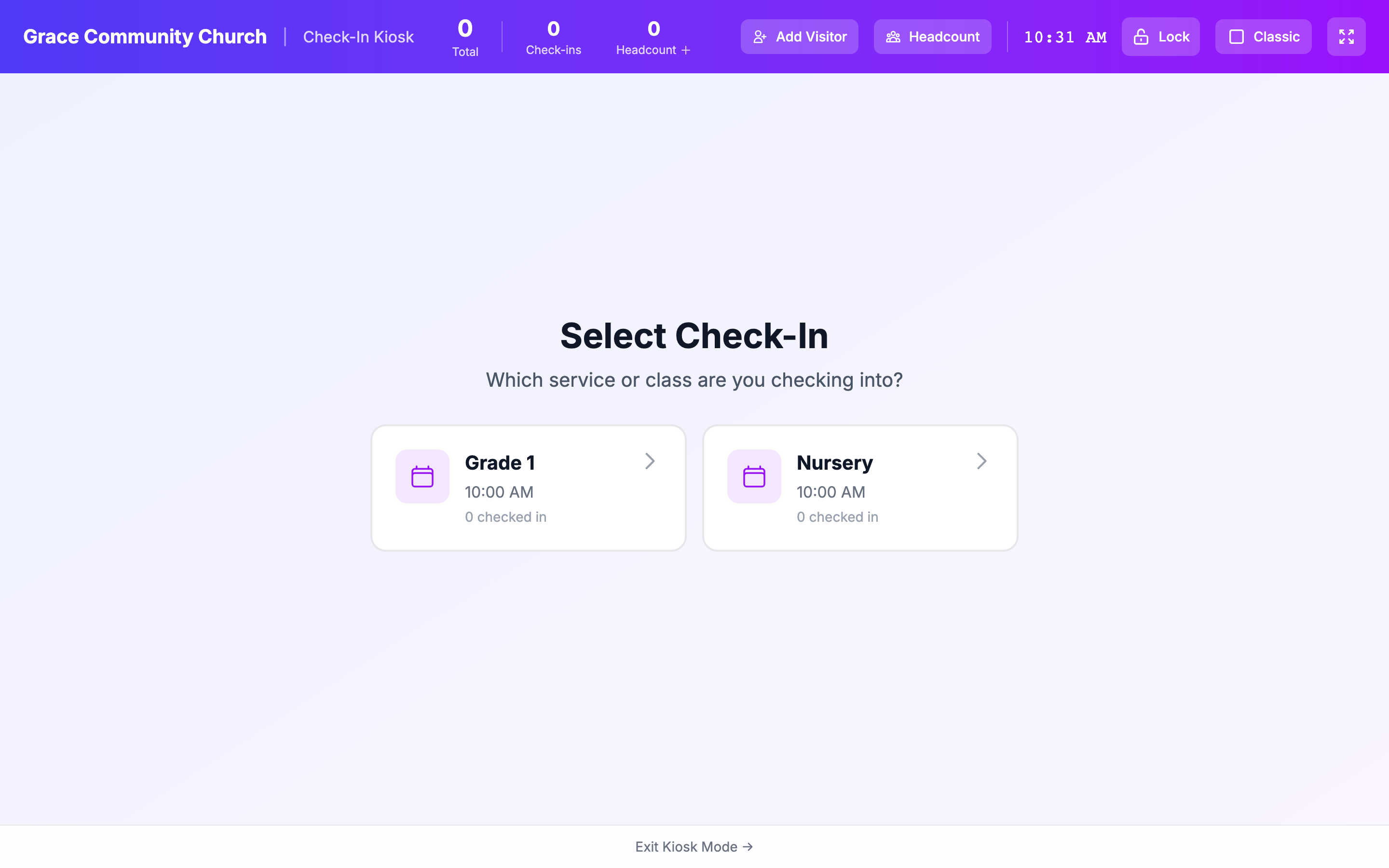
Jei atidarote Kiosko režimą iš Registracijos stoties antraštės (jokia sesija neprisegta) ir gyva daugiau nei viena sesija, kioskas pirmiausia rodo Pasirinkite registraciją -- Į kurias pamaldas ar klasę registruojatės? Šeimos paliečia pavadintą sesiją, tada telefono klaviatūrą.
Jei gyva tik viena sesija, kioskas praleidžia šį žingsnį.
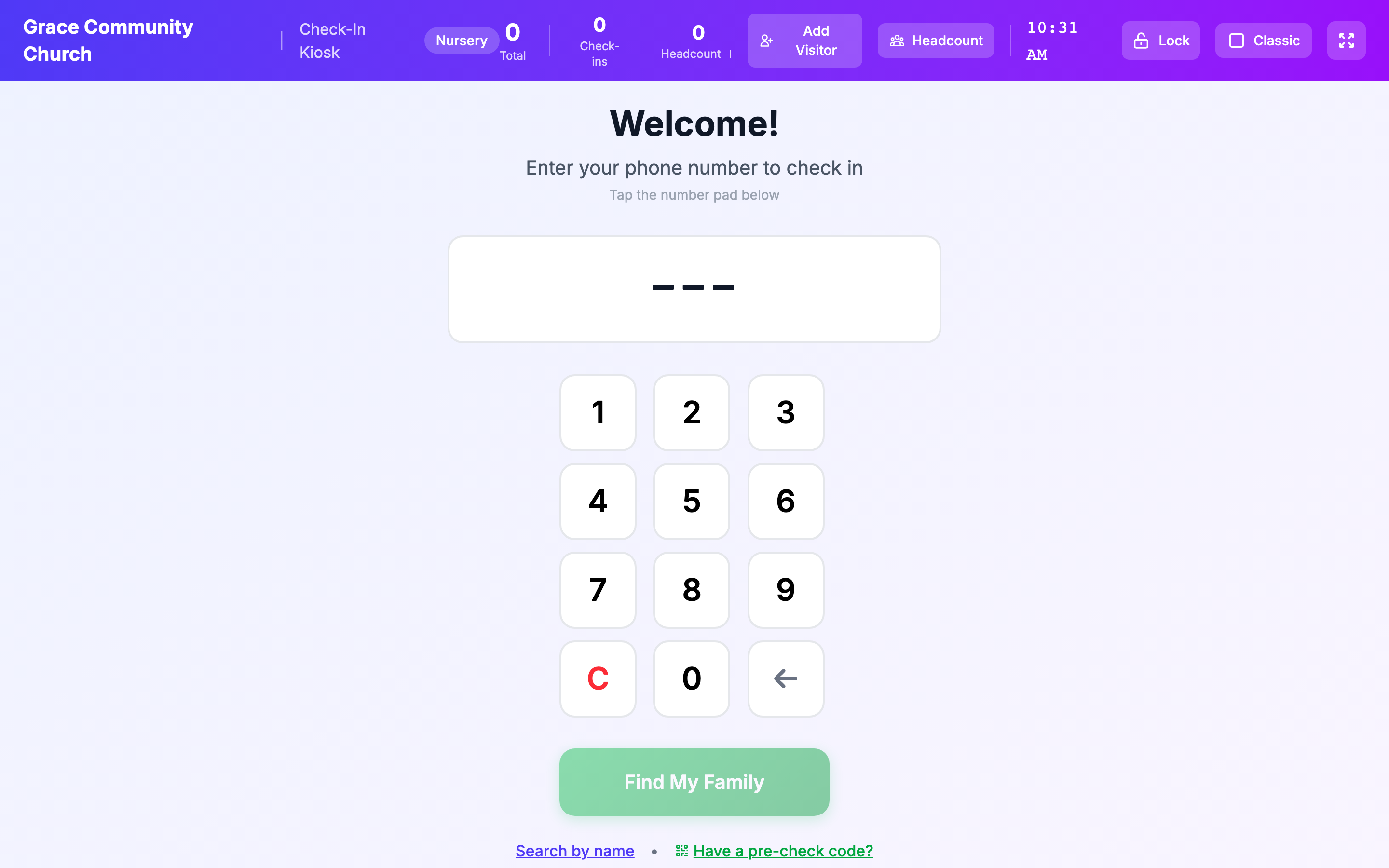
Kiosko išdėstymui, PIN užraktui ir spausdinimui žr. Registracijos kiosko nustatymas.
Registracija iš renginio puslapio
Renginio skirtukas Registracija taip pat turi paiešką Greita registracija. Kai du ar daugiau kambarių Tiesiogiai, šalia paieškos pasirodo pasirinkiklis Registruojama į -- pirmiausia pasirinkite kambarį. Kai aktyvi tik viena sesija, ji naudojama automatiškai.
Jei registracija bandoma, kai vienu metu gyvos kelios sesijos ir kambarys nepasirinktas, TimelyChurch nespėlioja. Pamatysite: Aktyvios kelios registracijos sesijos -- pasirinkite sesiją/kambarį, į kurį registruotis.
Sesijos baigimas ir tęsimas
Baigti
Kambario baigimas uždaro jį naujoms registracijoms. Žmonės, kurie jau registruoti, lieka registruoti (ir vis tiek reikia įprasto atsiėmimo / apsaugos kodo atsiėmimo). Kiti gyvi kambariai nepaliesti.
- Renginio skirtukas Registracija: Baigti toje kortelėje.
- Registracijos stoties Aktyvios sesijos: Baigti toje kortelėje.
- Sesijos puslapis (kol gyvas): Baigti sesiją.
Tada kortelė rodo Pasibaigė (renginio skirtukas) arba iškrenta iš Aktyvių sesijų (Stotis). Stotyje pasibaigusios sesijos vis tiek gali pasirodyti skiltyje Šiandienos sesijos su savo pradžios/pabaigos laikais ir registracijų skaičiumi.
Tęsti
Sesijos iš naujo aktyvavimas jos nesukuria iš naujo ir nepraranda jos registracijų. Ji vėl tampa Tiesiogiai, kad galėtumėte toliau registruoti žmones į tą patį kambarį. Vienos sesijos tęsimas nepaveikia jokios kitos.
Renginio skirtuke Registracija Pasibaigusi kortelė rodo Tęsti. Naudokite tai po pertraukos (pietų, klaidingo baigimo, kambario, kurį reikia iš naujo atidaryti).
Pastaba: Tęsti yra tik renginio skirtuke Registracija. Sesijos puslapis rodo Sesija uždaryta, Eksportuoti CSV ir Ištrinti, kai sesija negyva, o Registracijos stotelėje Tęsti taip pat nėra. Todėl savarankiškos sesijos (be susieto renginio) pasibaigus iš naujo atidaryti negalima -- vietoj to pradėkite naują sesiją. Sesijos baigimas niekada neištrina jos registracijų.
Jei renginio skirtuke nė viena sesija negyva, bet pasibaigę kambariai vis dar rodomi, puslapis nurodo Tęskite pasibaigusią sesiją aukščiau, kad toliau registruotumėte žmones, arba pradėkite naują.
Užimtumas, kai gyvi keli kambariai
Registracijos stoties statistika ir kortelė Registruota (Sąrašo / Kambarių perjungiklis) seka sesiją, kurią pasirinkote. Dalyvių skaičiai toje kortelėje yra šios sesijos vaikai, sugrupuoti pagal klasę -- ne viso pastato mišinys iš kiekvieno gyvo kambario.
Fizinė talpa vis dar gyvena Patalpos → Kambariai, priskirta kiekvienai klasei. Skaitykite tuos dalyvių skaičius pagal tą talpą, kaip aprašyta Kambario talpa ir gyvas užimtumas.
Kiekviena Registracijos sesija taip pat turi savo iš viso renginio skirtuke: individualios registracijos plius bet koks kiosko dalyvių skaičius, įvestas tam kambariui.
Tėvų apsaugos etiketės tarp kambarių
Apsaugos kodai ir tėvų etiketės veikia lygiai taip pat, kaip vienos sesijos sekmadienį:
- Kiekvienos vaiko registracijos vis dar gauna savo 6 simbolių apsaugos kodą.
- Atspausdinkite vaiko vardo etiketę ir tėvų apsaugos etiketę kaip įprasta (Apsaugos kodai, etiketės ir vaikų saugumas).
- Patvirtinti ir atsiimti ieško kodo tarp visų bažnyčios aktyvių registracijų, ne tik šiuo metu Stotyje pasirinktos sesijos -- todėl bendras atsiėmimo stalas gali paleisti vaiką iš Vaikų kambario ar 1 klasės su atitinkančia etikete.
Jei broliai/seserys priklauso skirtingiems kambariams, registruokite juos kiekvieno kambario kioske (arba pasirinkite kiekvieną sesiją). Šeimos registracija viename prisegtame kioske nukreipia visus jūsų pasirinktus žmones į tą kambarį.
Įgaliotas atsiėmimas vis tiek taikomas atsiėmimo metu: vaikui pasirinkite, kas atsiima, prieš Patvirtinti atsiėmimą.
Savarankiškos sesijos vs. susietos su renginiu
| Susieta su renginiu | Savarankiška (be renginio) | |
|---|---|---|
| Kaip pradedate | Renginio skirtukas Registracija (Pradėti sesiją), arba Stoties Pradėti sesiją su pasirinktu renginiu. | Stoties Pradėti sesiją → Be renginio -- savarankiška sesija. |
| Numatytasis pavadinimas | Renginio skirtukas: privalomas N kambarys (redaguokite jį). Stotis: renginio pavadinimas, jei paliekate pavadinimą tuščią. | Sekmadienio pamaldos -- [data], jei paliekate pavadinimą tuščią. |
| Savanoriai | Priskirti renginio savanoriai gali pasirodyti sesijai. | Nėra renginio savanorių sąrašo. |
| Lankomumas | Registracijos maitina to renginio lankomumą. | Tik sesijos ataskaita; nesusieta su renginiu. |
| Apyrankės | Susiejimai saugomi renginyje. Kelių dienų stovyklos turi dalintis vienu renginiu. Atlaisvinti visas apyrankes prieinama, kai sesija naudoja apyrankes. | Identifikacija palietimu vis tiek gali veikti; Atlaisvinti visas apyrankes neprieinama. |
| Tęsti po Baigti | Tęsti renginio skirtuke Registracija. | Nėra -- pradėkite naują sesiją. |
| Piktograma Stotyje | Kalendoriaus stiliaus (violetinė) kortelėje Aktyvios sesijos. | Registracijos stiliaus (indigo). |
Sesijos datuojamos šiandienai jūsų bažnyčios laiko juostoje, net jei susietas renginys yra kitą kalendorinę dieną. Pradėkite kambarius tą dieną, kai jų reikia gyvų. Renginio skirtukas Registracija išvardija tik to renginio šiandienos sesijas, todėl kitą dieną pradėti kambariai ten nerodomi.
Kitos smulkmenos, į kurias reikia atkreipti dėmesį
- Pavadinkite kiekvieną kambarį. Dubliuoti renginio pavadinimai daro kiosko pasirinkiklį ir Stoties sąrašą Pasirinkti nesaugius spėlioti.
- Neleiskite sistemai spėti kambario. Esant dviem ar daugiau gyvų sesijų, registracija atsisako automatiškai pasirinkti. Prisekite kioską arba naudokite Pasirinkti / Registruojama į.
- Stoties Kiosko režimas vs. Atidaryti kioską. Stoties antraštės kioskas yra bendras (pasirinkiklis, kai gyvos kelios sesijos). Atidaryti kioską kortelėje prisegtas prie to kambario. Padėkite prisegtą URL planšetėje prie tų durų.
- Baigimas nėra atsiėmimas ir nėra ištrynimas. Atsiėmimui vis dar reikia apsaugos kodo (ir įgalioto atsiėmimo vaikams).
- Ištrynimas negrįžtamas. Ištrynimas sesijos puslapyje ar renginio skirtuke pašalina sesiją ir jos registracijos/lankomumo įrašus. Pirmiausia patvirtinkite. Rinkitės Baigti, nebent ketinote išvalyti sąrašą. Sesijos, kurioje vis dar yra registruotų vaikų, ištrinti negalima, kol jie neatsiimti.
- Registracijos atidarymas iš renginio. Jei Stotelė atidaroma iš renginio ir šiandien tam renginiui nėra jokios gyvos sesijos, puslapis gali automatiškai sukurti sesiją, pavadintą pagal renginio pavadinimą ir datą. Pirmenybę teikite pavadintų kambarių pradėjimui iš renginio skirtuko Registracija, kad negautumėte papildomo kambario šalia Vaikų kambario / 1 klasės.
- Blokuotė vis tiek taikoma visose aktyviose sesijose. Žr. Blokuotės režimas.
- Klasės sąrašas (sesijos puslapis ar renginio skirtuko Sąrašas) yra kiekvienai sesijai -- naudokite jį televizoriuje tame kambaryje.
Dažnai užduodami klausimai
Ar du kambariai gali dalintis vienu renginiu? Taip. Tai ir yra Registracijos kambarių esmė. Pradėkite po vieną sesiją kiekvienam kambariui iš renginio skirtuko Registracija.
Ar vaikas gali būti dviejuose kambariuose vienu metu? Kiekviena registracija priklauso vienai sesijai. Registruokite juos į kambarį, kuriame jie iš tikrųjų yra. Stovyklos patikros taškams po vieną renginį, vėlesnė sesija (pietūs, veikla) yra atskira registracija; apyrankės gali identifikuoti tą patį vaiką kiekviename patikros taške.
Ar Vaikų kambario baigimas atsiima visus iš 1 klasės? Ne. Baigimas uždaro naujoms registracijoms tik tą sesiją.
Kur dingo mano kambarys, kai jį baigiau? Renginio skirtuke Registracija jis lieka kaip Pasibaigęs (Tęsti yra ten). Stotyje jis palieka Aktyvias sesijas ir vis tiek gali pasirodyti skiltyje Šiandienos sesijos.
Kodėl kioskas paklausė, kurią klasę pasirinkti? Gyva daugiau nei viena sesija, o tas kioskas neprisegtas prie kambario. Arba prisekite planšetę su Atidaryti kioską, arba palikite pasirinkiklį, jei viena stotis aptarnauja kiekvienas duris.
Kodėl matau „pasirinkite sesiją/kambarį, į kurį registruotis"? Gyvos kelios sesijos, o registracija neapėmė, kurią pasirinkti. Pasirinkite kambarį Stotyje, renginio skirtuko pasirinkiklyje ar prisegtame kioske.
Susiję straipsniai
- Registracijos apžvalga -- Funkcijų suvestinė, įskaitant vienalaikes sesijas.
- Registracijos kiosko nustatymas -- Išdėstymas, PIN užraktas ir sesijos pasirinkiklis.
- Registracijos nustatymai -- Spausdintuvo parinktys, pranešimai ir trumpesnė pastaba apie vienalaikes sesijas.
- Kambario talpa ir gyvas užimtumas -- Patalpų kambariai, kambario priskyrimas klasei ir dalyvių skaičiai.
- Pirmojo karto nustatymas: 1 dienos pamoka -- Bandomosios sesijos pradėjimas ir baigimas.
- Apyrankių registracijos nustatymas -- Vienas renginys kelių dienų stovyklai.
- Apyrankių naudojimas stovyklose ir renginiuose -- Patikros taškai kaip atskiros sesijos to renginio ribose.
- Renginio registracija ir lankomumas -- Skirtukas Registracija Renginio centre.
- Blokuotės režimas -- Avarinis atsiėmimų sustabdymas.