
Puslapių kūrimas ir tvarkymas
Puslapiai yra jūsų svetainės pagrindiniai statybiniai blokai. Kiekvienas puslapis turi savo URL adresą, gali turėti kelis turinio skyrius ir gali būti įtrauktas į jūsų svetainės navigaciją. Website Studio palaiko septynis puslapio tipus ir veda jus per puslapio kūrimą naudodamas vediklį, kuris gali iš anksto sukurti jūsų skyrius pagal šabloną.
Puslapio tipai
Kai pradedate naują puslapį, vediklis paprašo pasirinkti vieną iš septynių puslapio tipų. Puslapio tipas nulemia, kokie šablonai bus siūlomi, ir (kai kuriais atvejais) kaip puslapis atrodys jūsų svetainėje.
| Puslapio tipas | Aprašymas |
|---|---|
| Pradžia | Jūsų pagrindinis pradžios puslapis. Vienoje svetainėje leidžiamas tik vienas Pradžios puslapis. |
| Apie | Papasakokite savo bažnyčios istoriją, pristatykite darbuotojus ir tikėjimo pagrindus. |
| Kontaktas | Padėkite lankytojams susisiekti su jumis pateikdami formą, žemėlapį ir pamaldų laikus. |
| Renginiai | Pristatykite artėjančius renginius iš Renginių modulio. |
| Grupės | Išvardykite savo mažas grupes ir tarnystes iš Grupių modulio. |
| Aukojimas | Skatinkite dosnumą raginimo aukoti puslapiu. |
| Pasirinktinis puslapis | Sukurkite bet kokį puslapį nuo nulio. |
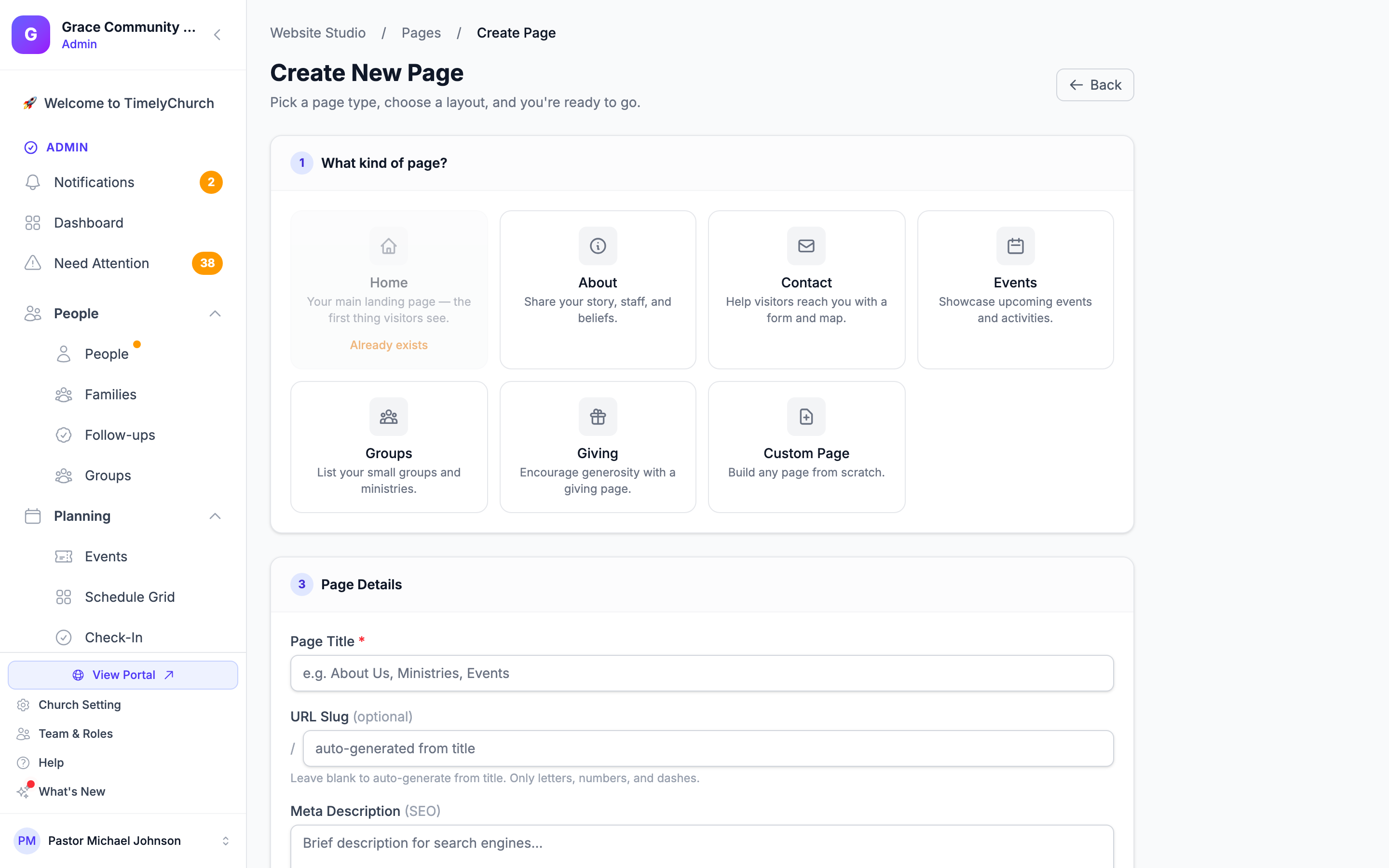
Pastaba: Galite turėti tik vieną Pradžios puslapį. Jei Pradžios puslapis jau egzistuoja, vediklis neleis sukurti antro -- ši parinktis bus išjungta.
Puslapio vediklis
Puslapių kūrimas Website Studio vyksta per kelių žingsnių vediklį. Vediklis per tris žingsnius jus veda, kol puslapis išsaugomas.
Norėdami jį paleisti:
- Eikite į Website Studio > Puslapiai.
- Spustelėkite mygtuką Sukurti puslapį.
1 žingsnis -- pasirinkite puslapio tipą
Vediklis rodo kortelę kiekvienam iš septynių puslapio tipų (Pradžia, Apie, Kontaktas, Renginiai, Grupės, Aukojimas, Pasirinktinis). Spustelėkite kortelę, atitinkančią puslapį, kurį norite sukurti. Pradžios kortelė yra išjungta, jei Pradžios puslapis jau egzistuoja.
2 žingsnis -- pasirinkite šabloną
Pasirinkę puslapio tipą, vediklis pasiūlys nuo vieno iki trijų šablonų, priklausomai nuo tipo. Kiekvienas šablonas yra pradinis taškas: kai išsaugote, Website Studio naujame puslapyje automatiškai sukuria išvardytus skyrius, todėl nepradedate nuo tuščio lapo.
| Puslapio tipas | Siūlomi šablonai | Automatiškai sukuriami skyriai |
|---|---|---|
| Pradžia | Tuščias / „Starter" / Pilnas | „Starter": pagrindinis blokas, pamaldų laikai, turinys, renginiai. Pilnas: pagrindinis blokas, pamaldų laikai, suplanuokite savo apsilankymą, naujausias pamokslas, renginiai, liudijimai, tolesni žingsniai, aukojimas. |
| Apie | Tuščias / „Starter" / Pilnas | „Starter": pagrindinis blokas, turinys, darbuotojai, tikėjimo pagrindai. Pilnas: pagrindinis blokas, turinys, darbuotojai, tikėjimo pagrindai, liudijimai, DUK. |
| Kontaktas | Tuščias / „Starter" | „Starter": pagrindinis blokas, kontaktų forma, žemėlapis, pamaldų laikai. |
| Renginiai | Tuščias / „Starter" | „Starter": pagrindinis blokas, renginiai. |
| Grupės | Tuščias / „Starter" | „Starter": pagrindinis blokas, grupės, tolesni žingsniai. |
| Aukojimas | Tuščias / „Starter" | „Starter": pagrindinis blokas, aukojimas, DUK. |
| Pasirinktinis | Tuščias / „Starter" | „Starter": pagrindinis blokas, turinys. |
Patarimas: Rinkitės Tuščias, jei norite kurti puslapį nuo nulio, „Starter" -- būtiniausiems dalykams, ir Pilnas (tik Pradžios ir Apie tipams), jei norite iš karto gauti daug funkcijų turintį puslapį. Skyrius visada galite pridėti, pašalinti ar pertvarkyti po to, kai puslapis sukurtas.
Norėdami gauti išsamesnių patarimų renkantis tinkamą šabloną, žr. Puslapio šablonai ir vediklis.
3 žingsnis -- puslapio informacija
Paskutiniame žingsnyje užpildote Puslapio informacija:
- Puslapio pavadinimas -- Puslapio pavadinimas (pvz., „Apie mus"). Jis iš anksto užpildomas pagal puslapio tipo numatytąjį pavadinimą (pavyzdžiui, „Pradžia" arba „Susisiekite su mumis").
- URL identifikatorius (slug) (neprivaloma) -- Puslapio žiniatinklio adresas (pvz.,
about-us); po juo esanti peržiūra rodo jį kaip/page/about-us. Palikite tuščią, kad jis būtų sukurtas automatiškai iš pavadinimo. Žr. Puslapio adreso pasirinkimas žemiau. - Meta aprašymas (SEO) -- Trumpa santrauka paieškos sistemoms. Rekomenduojama 150-160 simbolių.
Tada skiltyje Navigacija ir publikavimas:
- Rodyti navigacijoje -- Pridėkite šį puslapį į savo svetainės meniu.
- Naršymo žyma (neprivaloma) -- Trumpesnė meniu žymė (jei tuščia, naudojamas puslapio pavadinimas).
- Naršymo tvarka -- Pozicija meniu (mažesni skaičiai rodomi pirmiau).
- Publikuoti nedelsiant -- Iškart padarykite puslapį aktyvų. Palikite išjungtą, kad puslapis prasidėtų kaip juodraštis. Ši parinktis rodoma tik rolėms, kurioms leidžiama publikuoti puslapius.
Spustelėkite Sukurti puslapį, kad išsaugotumėte. Puslapis sukuriamas, šablono skyriai įterpiami nustatyta tvarka, ir jūs nukreipiami į puslapio redaktorių, kad galėtumėte pradėti tinkinti turinį.
Puslapių riba: „Growth“ plane puslapių skaičius ribojamas. Pasiekus ribą matysite pranešimą „Pasiekėte didžiausią leistiną svetainės puslapių skaičių savo dabartiniame plane“.
Patarimas: URL identifikatoriuose (slug) naudojamos mažosios raidės, skaičiai ir brūkšneliai. Tarpai, didžiosios raidės ir kita skyryba konvertuojami automatiškai, todėl įvedus „Mūsų istorija" gaunate
musu-istorija.
Puslapio adreso pasirinkimas
Galite naudoti beveik bet kokį norimą adresą, įskaitant dažniausiai bažnyčių prašomus: donate, give, giving, home, index, about, calendar, events, campaign. Jūsų svetainė yra tik jūsų, todėl puslapio adresas jūsų svetainėje niekada nesusikerta su kitos bažnyčios adresu.
Keli adresai yra rezervuoti, nes jie naudojami prisijungimui ir sisteminiams puslapiams, todėl ten sukurtas puslapis niekada neatsidarytų: login, admin, portal ir kiti sisteminiai puslapiai. Jei pabandysite kurį nors iš jų, TimelyChurch paaiškins kodėl ir pasiūlys tinkamą adresą.
Pasirinktiniame domene kai kurie viršutinio lygio jūsų svetainės adresai jau rodo integruotą puslapį -- pavyzdžiui, /events, /give, /sermons, /groups ir /service-times. Vis tiek galite sukurti puslapį su vienu iš šių adresų; TimelyChurch perspės, kad jūsų domene jis veiks adresu /page/ ir po jo einančiu adresu, kad niekas nenustebtų.
„Šis adresas jau naudojamas"
Tai reiškia, kad tą adresą jau turi kitas puslapis jūsų svetainėje. Pranešime įvardijamas puslapis, kuris jį turi, ir pasiūloma laisva alternatyva — pavyzdžiui, Jūsų puslapis „Aukoti" jau naudoja adresą „donate". Pabandykite „donate-2".
Puslapio ištrynimas iškart atlaisvina jo adresą. Jei ištrinate puslapį ir norite pakartotinai naudoti jo pavadinimą naujam puslapiui, galite tai padaryti — laukti nereikia ir nieko nereikia išvalyti iš anksto.
Puslapio redagavimas
- Eikite į Website Studio > Puslapiai.
- Spustelėkite puslapio pavadinimą arba redagavimo piktogramą, kad atidarytumėte puslapio redaktorių.
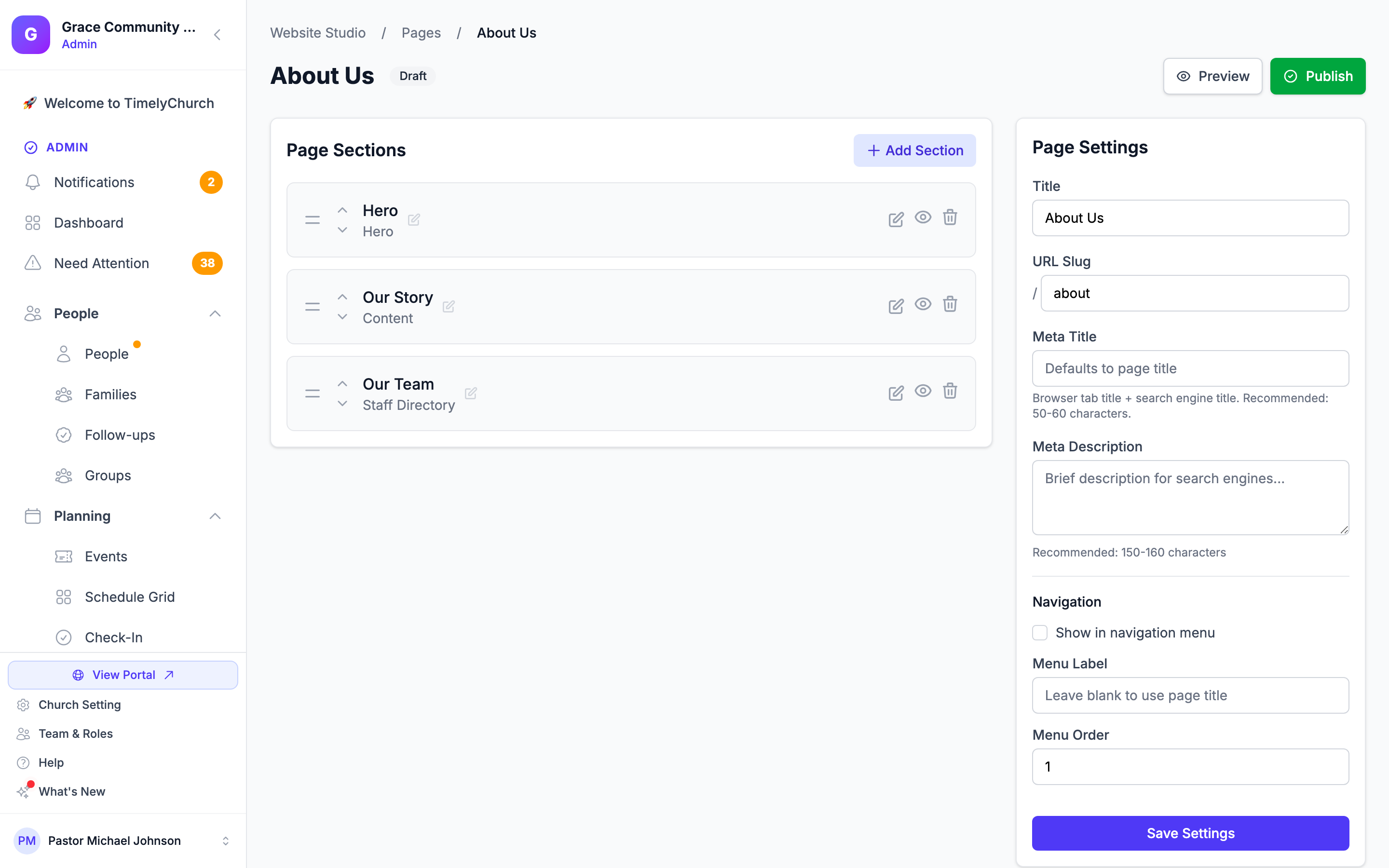
- Puslapio redaktorius turi dvi sritis:
- Kairioji pusė (pagrindinė sritis): Puslapio skyriai, išvardyti tvarka, su Pridėti skiltį. Čia galite pridėti, pertvarkyti (nutempdami), pervardyti, redaguoti, perjungti matomumą ir ištrinti skyrius. Žemiau esantis sąrašas Veikla rodo, kas ir kada pakeitė puslapį.
- Dešinioji pusė (šoninė juosta): Puslapio nustatymai, įskaitant pavadinimą, URL identifikatorių (slug), meta pavadinimą, meta aprašymą ir navigacijos parinktis.
- Atlikite pakeitimus ir spustelėkite Išsaugoti nustatymus, kad atnaujintumėte puslapio konfigūraciją.
Puslapio nustatymai
Puslapio redaktoriaus šoninėje juostoje galite sukonfigūruoti:
- Pavadinimas -- Puslapio pavadinimas.
- URL identifikatorius (slug) -- URL kelias. Pradžios puslapio identifikatoriaus pakeisti negalima.
- Meta pavadinimas -- Naršyklės skirtuko ir paieškos sistemos pavadinimas (iki 70 simbolių; rekomenduojama 50-60). Pagal numatytuosius nustatymus naudojamas puslapio pavadinimas.
- Meta aprašymas -- Trumpas aprašymas paieškos sistemų rezultatams (rekomenduojama: 150-160 simbolių).
- Rodyti navigacijos meniu -- Ar šis puslapis rodomas jūsų svetainės navigacijoje.
- Meniu pavadinimas -- Neprivalomas trumpas meniu pavadinimas (jei skiriasi nuo pavadinimo).
- Meniu tvarka -- Šio puslapio pozicija navigacijoje (0 = pirmas).
Puslapiai naudoja bendrą visos svetainės socialinių tinklų bendrinimo nuotrauką; atskiros nuotraukos kiekvienam puslapiui nėra. Žr. SEO nustatymai.
Puslapių publikavimas ir nebepublikavimas
Puslapiai gali būti vienos iš dviejų būsenų:
- Publikuota -- Puslapis yra aktyvus ir matomas viešai.
- Juodraštis -- Puslapis matomas tik administratoriams administratoriaus panelėje.
Redaktoriaus viršuje rodomas ženklelis Publikuota arba Juodraštis.
Kaip publikuoti puslapį:
- Atidarykite puslapį redaktoriuje.
- Spustelėkite mygtuką Publikuoti viršutiniame dešiniajame kampe.
Kaip nebepublikuoti puslapio:
- Atidarykite publikuotą puslapį redaktoriuje.
- Spustelėkite mygtuką Nebepublikuoti.
Mygtukai Publikuoti ir Nebepublikuoti rodomi tik rolėms, kurioms leidžiama publikuoti puslapius -- žr. Website Studio apžvalga.
Puslapio ištrynimas
- Eikite į Website Studio > Puslapiai.
- Suraskite puslapį, kurį norite ištrinti.
- Spustelėkite ištrynimo (šiukšliadėžės) piktogramą.
- Paraginti patvirtinkite ištrynimą.
Svarbu: Pradžios puslapio ištrinti negalima -- redaguokite jį. Ištrynus bet kurį kitą puslapį, jis ir visi jo skyriai pašalinami, o Website Studio to atšaukti negalima. Jei tik norite puslapį paslėpti, verčiau jį nebepublikuokite.
Puslapių filtravimas ir paieška
Puslapių sąraše yra filtrų, padedančių greitai rasti puslapius:
- Ieškoti -- Įveskite puslapio pavadinimą arba identifikatorių (slug), kad filtruotumėte sąrašą.
- Būsena -- Visos būsenos, Publikuota arba Juodraštis.
- Tipas -- Visi tipai arba vienas puslapio tipas (Pradžia, Apie, Kontaktas ir kt.).
Spustelėkite Filtras, kad pritaikytumėte pasirinkimus, arba Išvalyti, kad atkurtumėte visus filtrus į numatytąsias reikšmes.
Puslapio peržiūra
Puslapio redaktoriuje spustelėkite mygtuką Peržiūra, kad puslapis atsidarytų naujame naršyklės skirtuke. Taip galite tiksliai pamatyti, kaip puslapis atrodo lankytojams.
Pastaba: Juodraščio puslapius administratoriai vis tiek gali peržiūrėti naudodami tiesioginę nuorodą, tačiau jie nepasirodys viešoje navigacijoje ir nebus pasiekiami paprastiems lankytojams.
Tolesni žingsniai
- Puslapio šablonai ir vediklis -- Išsamiai susipažinkite su kiekvienu šablonu
- Svetainės skyriai -- Sužinokite apie skirtingus skyrių tipus, kuriuos galite pridėti į savo puslapius
- Jūsų svetainės publikavimas -- Susipažinkite su publikavimo eiga