
El. laiškų kampanijos
El. laiškų kampanijos leidžia jums rašyti ir siųsti turtingo formato el. laiškus jūsų bažnyčios žmonėms -- visiems, vienai ar kelioms grupėms ar komandoms, rankiniu būdu sudarytam žmonių sąrašui, filtruotai daliai (pvz., „visos moterys svečios") arba žmonėms, užsiprenumeravusiems jūsų naujienlaiškį. Galite siųsti iškart, suplanuoti vėlesniam laikui, išsaugoti kaip juodraštį, išsiųsti sau bandomąjį laišką arba išsaugoti el. laišką kaip daugkartinio naudojimo šabloną. Atvėrimo ir paspaudimo rodikliai stebimi automatiškai.
Prieiga prie el. laiškų kampanijų
- Prisijunkite prie administratoriaus skydelio.
- Šoninėje juostoje spustelėkite Bendravimas, kad ją išskleistumėte, tada spustelėkite El. laiškų kampanijos.
Puslapyje rodomi keturi pagrindiniai rodikliai -- Iš viso išsiųsta, Vid. atidarymo rodiklis, Vid. paspaudimų rodiklis ir Kampanijos -- ir visų jūsų kampanijų sąrašas su jų Gavėjai, Atidaryta ir Paspausta skaičiais. Mygtukai viršuje nuveda į Šablonai, Automatizacijos, Eksportuoti CSV (atsisiųsti kampanijų sąrašą CSV failu) ir Rašyti laišką.
Galite ieškoti kampanijų pagal pavadinimą ar temą ir filtruoti pagal būseną: Juodraštis, Suplanuota, Siunčiama, Išsiųsta, Nepavyko, Peržiūrima arba Nepatvirtinta (žr. Žinutės, sulaikytos trumpai peržiūrai). Spustelėkite Išvalyti, kad atstatytumėte.
Kampanijos kūrimas
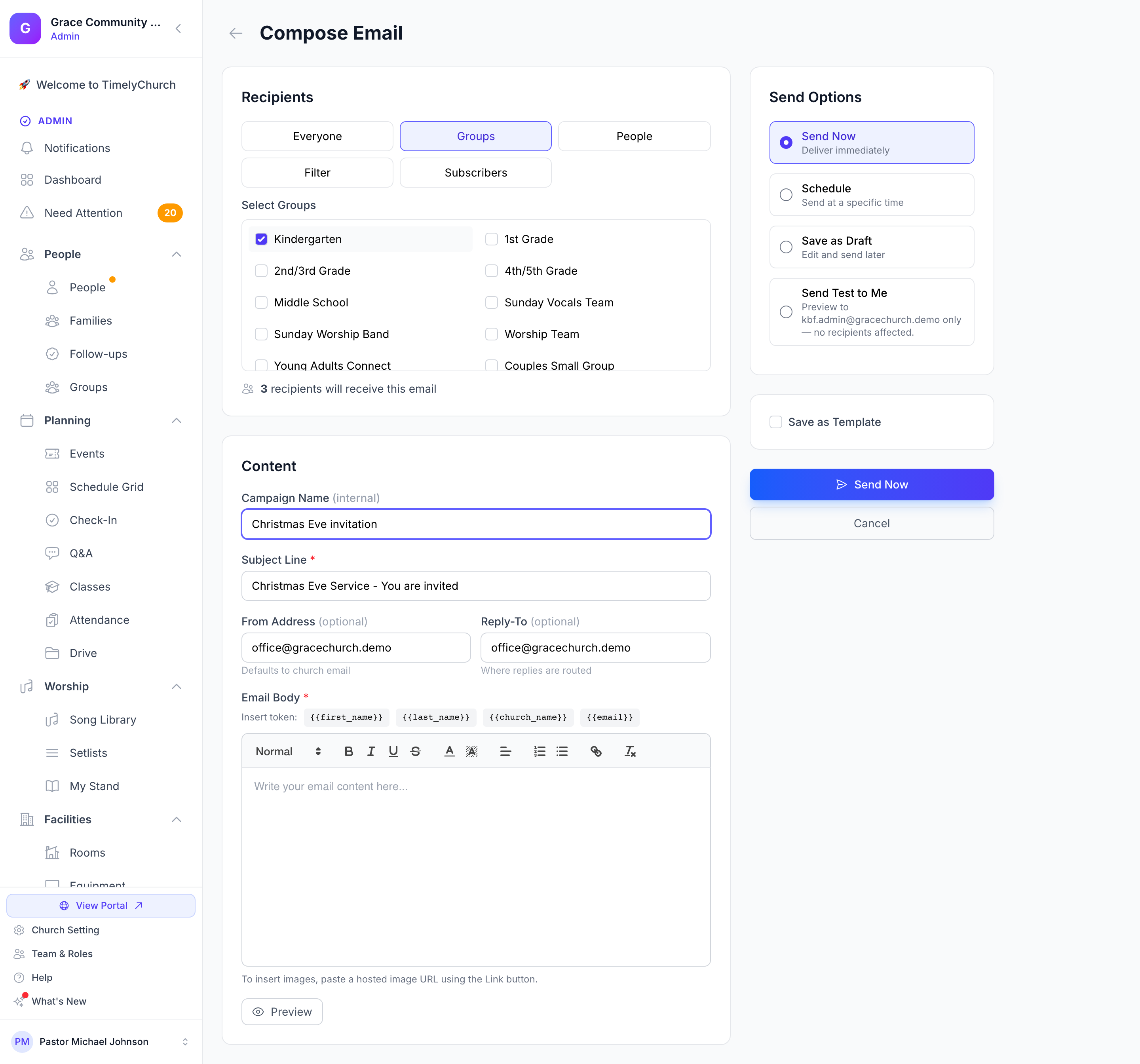
Spustelėkite Rašyti laišką, kad atidarytumėte kampanijos redaktorių. Formą sudaro trys skiltys.
1. Gavėjai
Pasirinkite vieną iš šių gavėjų režimų:
| Režimas | Ką jis daro |
|---|---|
| Visi | Siunčia visiems jūsų Žmonių kataloge, kurie turi el. pašto adresą |
| Grupės | Skiltyje Pasirinkti grupes pasirinkite vieną ar kelias grupes ar komandas; siunčia jų nariams |
| Žmonės | Rankiniu būdu pasirinkite atskirus žmones -- įveskite Ieškoti žmonių ir spustelėkite kiekvieną vardą |
| Filtras | Filtruokite pagal Narystės statusas (Narys, Nuolatinis dalyvis, Svečias, Neaktyvus) ir (arba) Lytis |
| Prenumeratoriai | Siunčia žmonėms, sutikusiems gauti jūsų bažnyčios naujienas -- pavyzdžiui, visiems, užsiprenumeravusiems per naujienlaiškio registracijos formą jūsų bažnyčios svetainėje |
Forma rodo gyvą skaičių -- „… gavėjai gaus šį el. laišką“ -- kad žinotumėte, kiek el. laiškų tuoj išsiųsite.
Svarbu: Žmonės, atsisakę jūsų bažnyčios el. laiškų prenumeratos, automatiškai pašalinami iš kiekvienos kampanijos, nepriklausomai nuo pasirinkto gavėjų režimo. Žr. Prenumeratos atsisakymas ir el. pašto nuostatos, kaip nariai tai valdo.
2. Turinys
- Įkelti šabloną... -- Pasirinkite vieną iš išsaugotų kampanijų šablonų, kad užpildytumėte temą ir turinį (rodoma, kai jau esate išsaugoję šabloną).
- Kampanijos pavadinimas (vidinis) -- Trumpas žymuo, kurį mato tik jūsų komanda (pvz., „Vasario naujienlaiškis“).
- Temos eilutė -- Temos eilutė, kurią gavėjai mato savo pašto dėžutėje. Privaloma.
- Siuntėjo adresas ir Atsakymo adresas (neprivaloma) -- Abu iš anksto užpildyti jūsų bažnyčios el. paštu. Kaip tvarkomi atsakymai, žr. Geriausios praktikos.
- El. laiško tekstas -- Pilnas turtingo teksto el. laiško turinys su formatavimu ir nuorodomis. Norėdami pridėti nuotrauką, mygtuku Nuoroda įklijuokite nuorodą į internete jau esančią nuotrauką.
- Įterpti žymą: -- Spustelėkite žymos mygtuką (vardas, pavardė, bažnyčios pavadinimas ar el. paštas), kad įterptumėte asmeninę informaciją į žinutę. Siunčiant el. laišką, kiekvieno gavėjo duomenys užpildomi patys, todėl galite pasveikinti visus vardu.
- Peržiūra -- Pažiūrėkite, kaip el. laiškas atrodys, prieš jį išsiųsdami.
3. Siuntimo parinktys
Pasirinkite vieną iš šių parinkčių, tada spustelėkite atitinkamą mygtuką formos apačioje:
- Siųsti dabar -- „Pristatyti nedelsiant“. Būsena keičiasi iš Siunčiama į Išsiųsta, TimelyChurch apdorojant sąrašą.
- Grafikas -- „Siųsti konkrečiu laiku“. Pasirinkite Siuntimo data ir laikas; kampanija rodoma kaip Suplanuota ir išsiunčiama automatiškai, kai ateina laikas.
- Išsaugoti kaip juodraštį -- „Redaguoti ir išsiųsti vėliau“. Joks el. laiškas nesiunčiamas.
- Siųsti bandomąjį man -- Išsiunčia peržiūrą tik jūsų pačių el. pašto adresu -- gavėjai nepaveikiami.
Siųsti dabar ir Grafikas siūlomi tik tada, jei jūsų rolė gali siųsti el. laiškų kampanijas. Taip pat galite pažymėti Išsaugoti kaip šabloną ir įvesti šablono pavadinimą, kad išsaugotumėte temą ir turinį pakartotiniam naudojimui. Spustelėkite Atšaukti, kad išeitumėte neišsaugoję.
Šablonų pasirinkimas rodo jūsų pasirinktą šabloną, o tema ir turinys paimami iš to šablono, o ne iš paskutinio sąraše.
Pradžia iš kitų puslapių
- Iš Žmonių sąrašo -- Puslapio Žmonės veiksmų meniu yra punktas Rašyti žmonėms el. paštu, kuris atidaro Rašyti laišką. Gavėjus pasirinkite ten.
- Iš skelbimo -- Skelbimo puslapyje naudokite Daugiau veiksmų > Siųsti šį skelbimą el. paštu, kad išsiųstumėte jį tiesiai savo nariams. Žr. Skelbimo siuntimas el. paštu.
Kampanijos informacijos puslapis
Spustelėkite bet kurią kampaniją sąraše, kad pamatytumėte jos informacijos puslapį. Jame rodoma:
- Būsena su spalvotu ženkleliu ir kas kampaniją sukūrė bei kada
- Pagrindiniai skaičiai, kai kampanija jau išėjo -- Gavėjai, Išsiųsta, Atidaryta, Paspausta ir Nepavyko
- Data ir laikas, kada suplanuota kampanija bus išsiųsta („Suplanuota siųsti …“)
- Skirtukas Informacija su tema ir turiniu bei kortelė Kampanijos informacija (tipas, auditorija, išsiuntimo laikas, sukūrimo laikas)
- Skirtukas Veikla, išvardijantis redagavimus, siuntimus ir būsenos pakeitimus
- Skirtukas Gavėjai su viena eilute kiekvienam gavėjui: vardas, el. paštas, būsena, kada atidarė ir paspaudė bei kada išsiųsta
Stebėjimas
Kiekvienas el. laiškas siunčiamas su dviem stebėjimo mechanizmais:
- Atvėrimo stebėjimas -- El. laiške įtraukta maža nematoma nuotrauka. Kai gavėjo pašto programa pirmą kartą įkelia nuotraukas, atvėrimas įrašomas.
- Paspaudimo stebėjimas -- Nuorodos el. laiške nukreipiamos per TimelyChurch, kuri užregistruoja paspaudimą ir nukreipia skaitytoją į originalų puslapį.
Pastaba: Atvėrimo stebėjimas veikia tik tada, kai gavėjo pašto programa įkelia nuotraukas. Kai kurie žmonės dėl privatumo išjungia nuotraukų įkėlimą, todėl faktinis skaitymo rodiklis paprastai yra didesnis, nei rodoma.
Redagavimas, laiko perkėlimas, dubliavimas ir atšaukimas
| Veiksmas | Kada prieinama | Poveikis |
|---|---|---|
| Redaguoti | Juodraštis | Keisti gavėjus, turinį ar siuntimo parinktis |
| Siųsti dabar | Juodraštis | Siunčia iškart (pirmiausia patvirtinate lange Siųsti kampaniją dabar); gavėjai iš naujo nustatomi siuntimo metu |
| Perkelti laiką | Suplanuota | Lange Perkelti kampanijos laiką pasirinkite naują Siuntimo data ir laikas |
| Vietoj to siųsti dabar | Suplanuota | Siunčia iškart, o ne laukia suplanuoto laiko |
| Atšaukti grafiką | Suplanuota | Kampanija atšaukiama; niekas nesiunčiama |
| Atšaukti šią žinutę | Peržiūrima | Kampanija atšaukiama; niekas nesiunčiama |
| Dubliuoti | Bet kokia būsena | Sukuria naują juodraščio kopiją, prie pavadinimo pridedant „ (Kopija)" |
| Ištrinti kampaniją | Bet kokia būsena | Visam laikui pašalina kampaniją ir jos gavėjų sąrašą |
Kai kampanija pradeda siųstis, turinys ir gavėjų sąrašas užrakinami -- negalite redaguoti išsiųstos ar siunčiamos kampanijos.
Išsaugoti kampanijų šablonai
Šablonai yra išsaugotos temos eilutės ir turinys, kuriuos galite pakartotinai naudoti keliose kampanijose. Valdykite juos skiltyje El. laiškų kampanijos > Šablonai (puslapis vadinasi El. laiškų šablonai -- „Pakartotinai naudojami šablonai jūsų el. pašto kampanijoms“):
- Spustelėkite Naujas šablonas, užpildykite Šablono pavadinimas, Temos eilutė ir Turinys, tada spustelėkite Išsaugoti šabloną
- Išsaugokite kampaniją kaip šabloną, kai ją rašote (žymimasis langelis Išsaugoti kaip šabloną)
- Prie kiekvieno šablono spustelėkite Naudoti šabloną, kad pradėtumėte iš jo naują el. laišką, arba Redaguoti ar Ištrinti jį
Šablonai privatūs jūsų bažnyčiai. Jie skiriasi nuo automatinių sisteminių el. laiškų, aprašytų skyriuje El. laiškų šablonai.
Kas gali siųsti ir kiek
Masiniam el. laiškų siuntimui reikia aktyvaus mokamo plano. Bandomuoju laikotarpiu galite viską, išskyrus siųsti: rašyti kampanijas, jas apipavidalinti, išsaugoti, kurti šablonus, nustatyti automatizacijas ir rinktis gavėjus. Kampanijų ekrane rodomas gintarinis pranešimas -- „Siuntimui reikalingas mokamas planas“ -- o siuntimo mygtukai neaktyvūs, kol bažnyčia pereis į mokamą planą. Niekas, kas išsaugota, nedingsta — perėjus kampanijos išsiunčiamos būtent tokios, kokias palikote.
Kiekvienas planas taip pat turi dienos siuntimo ribą:
| Planas | Laiškų per dieną |
|---|---|
| Starter | — (be masinio siuntimo) |
| Growth | 500 |
| Pro | 1 500 |
| Multi-Campus | 1 500 |
El. laiškų kampanijos įtrauktos į Pro planą ir aukštesnius. „Growth“ plane dienos riba taikoma masiniam el. paštui, kurį ten galite siųsti -- skelbimo siuntimui el. paštu ir el. laiškui grupei, renginio žmonėms ar jūsų savanoriams.
Riba skaičiuoja gavėjus, ne kampanijas: vienas laiškas 400 narių sunaudoja 400 dienos limito. Ištrynus kampaniją po išsiuntimo limitas negrąžinamas. Jei siuntimas viršytų ribą, jis atmetamas dar prieš pristatant, o kampanija lieka juodraščiu — išsiųskite kitą dieną arba pereikite į didesnį planą. Jūsų planas taip pat nustato mėnesio el. laiškų ribą; siuntimas, kuris ją viršytų, atmetamas taip pat, su pranešimu „Šis siuntimas viršytų jūsų plano mėnesio el. laiškų ribą …“.
Suplanuotos kampanijos laikosi tų pačių taisyklių: jei bažnyčia negali siųsti nustatytu laiku, kampanija paliekama juodraščiu, o ne pažymima kaip nepavykusi.
Žinutės, sulaikytos trumpai peržiūrai
Kai kurie siuntimai prieš išeidami laukia trumpos mūsų komandos peržiūros:
- Naujos paskyros pirmas didelis siuntimas. Pirmąsias 30 dienų, kai jūsų bažnyčia pradeda mokamą planą, be peržiūros galite pasiekti iki 50 žmonių iš viso. Į sumą įskaičiuojama viskas, kas siunčiama masiškai: kampanijos, skelbimai, siunčiami el. paštu, el. laiškų automatizacijos ir el. laiškai, kuriuos siunčiate grupei, renginio žmonėms ar savo savanoriams. Didelio siuntimo skaidymas į kelis mažus to neapeina -- mažų siuntimų sumos susideda į tuos pačius 50. Siuntimas, dėl kurio viršytumėte 50, laukia peržiūros. Kai mūsų komanda tą siuntimą patvirtina arba kai praeina 30 dienų, jūsų siuntimai išeina įprastai (dienos limitas vis tiek galioja).
- Turinys, kurį reikia pažiūrėti dar kartą. Žinutė, kuri atrodo kaip galimas sukčiavimas (fišingas), laukia peržiūros, kad ir kuri bažnyčia ją siųstų.
- Žinutės iš paskyros, kuri yra peržiūroje. Jei ankstesnė jūsų bažnyčios žinutė nebuvo patvirtinta, kitos jūsų žinutės peržiūrimos prieš išeidamos.
Kol žinutė laukia, niekas neišsiųsta:
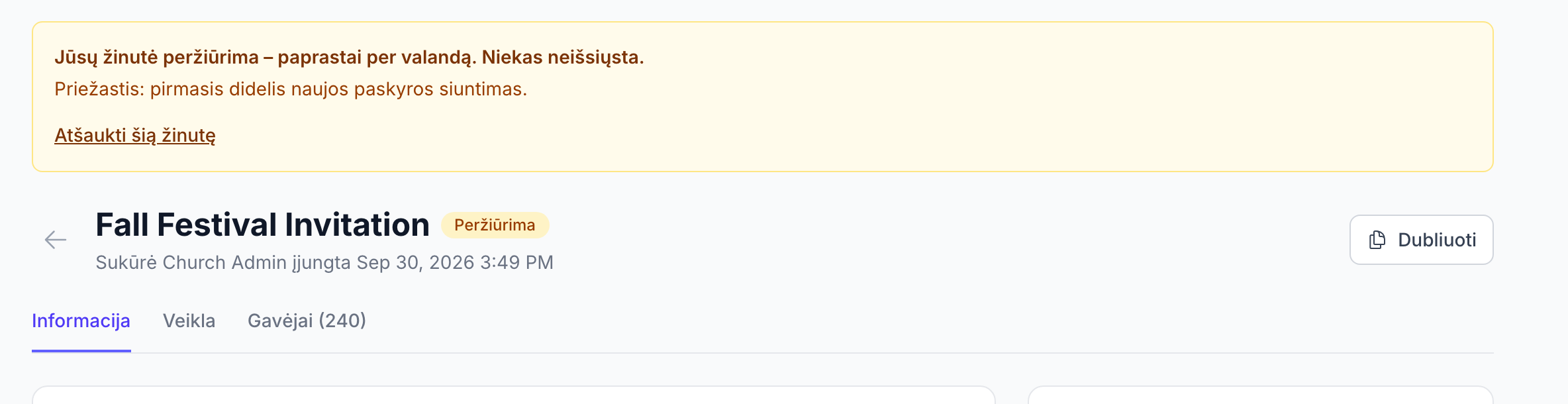
- Kampanijos būsena rodoma Peržiūrima. Jos puslapyje yra gintaro spalvos pranešimas -- „Jūsų žinutė peržiūrima – paprastai per valandą. Niekas neišsiųsta.“ -- ir viena eilutė su priežastimi, pavyzdžiui, „Priežastis: pirmasis didelis naujos paskyros siuntimas.“
- El. laiškas, kurį siunčiate iš grupės puslapio, rodo Jūsų žinutė peržiūrima vietoj „El. laiškas išsiųstas!“. El. laiškas grupei, renginio žmonėms ar jūsų savanoriams sulaikomas taip pat ir pasirodo jūsų El. laiškų kampanijų sąraše su būsena Peržiūrima.
- Apsigalvojote? Atidarykite kampaniją ir spustelėkite Atšaukti šią žinutę. Ji atšaukiama ir niekada neišsiunčiama.
Kai mūsų komanda ją patvirtina, žinutė išeina pati -- iškart arba jūsų suplanuotu laiku. Jei tą dieną dienos limitas jau išnaudotas, ji išeina kitą dieną. Jei ji nepatvirtinama, būsena pasikeičia į Nepatvirtinta, o puslapyje rašoma „Ši žinutė nepatvirtinta siuntimui. Susisiekite su palaikymo komanda.“
El. laiškų automatizacijoms galioja tos pačios taisyklės: automatizacijos įjungimas ar žmonių įtraukimas į ją gali būti atmestas, kol mūsų komanda jos nepažiūrės. Žr. El. laiškų automatizacijos: įtraukimas, sąlygos ir saugus redagavimas.
Kai pirmas siuntimas sulaikomas peržiūrai, pranešime dabar nurodoma, kad pasiektas naujos paskyros siuntimo limitas.
Teisės
El. laiškų kampanijas valdo teisė El. laiškų kampanijos su veiksmais Peržiūrėti, Sukurti, Redaguoti, Ištrinti ir Siųsti. Bažnyčios administratoriai juos visus turi pagal numatytuosius nustatymus. Siųsti dabar, Grafikas, Perkelti laiką ir Vietoj to siųsti dabar reikalauja veiksmo Siųsti. Kitoms rolėms prieiga gali būti suteikta skiltyje Rolės ir leidimai -- žr. Teisės ir transliavimo rolės.
Ši funkcija taip pat priklauso nuo bažnyčios plano: El. laiškų kampanijos įtrauktos į Pro planą ir aukštesnius.
Geriausios praktikos
- Žinokite, kur keliauja atsakymai -- Kampanijos siunčiamos jūsų bažnyčios vardu, o kai kas nors spustelėja Atsakyti, atsakymas keliauja į bažnyčios el. pašto adresą, nurodytą jūsų bažnyčios profilyje. Kampanijos formos laukeliai Siuntėjo adresas ir Atsakymo adresas iš anksto užpildyti tuo adresu; kito adreso įvedimas ten nekeičia, kur keliauja atsakymai.
- Pirmiausia išsiųskite bandomąją -- Naudokite Siųsti bandomąjį man, kad pamatytumėte el. laišką savo pašto dėžutėje, prieš siunčiant visai bažnyčiai.
- Atsižvelkite į grafiką -- Venkite siųsti vakarienės metu (17-19 val.). Vidurio ryto valandos (9-11 val.) paprastai turi geriausius atvėrimo rodiklius.
- Stebėkite prenumeratos atsisakymus -- Aukšti prenumeratos atsisakymo rodikliai po kampanijos rodo, kad turinys ar dažnis neatitinka jūsų auditorijos lūkesčių.
Susiję straipsniai
- Bendravimo įrankių apžvalga
- Skelbimai
- El. laiškų šablonai -- Automatiniams, sistemos suaktyvintiems el. laiškams
- El. laiškų siuntimas -- Pagrindinė pristatymo mechanika
- Prenumeratos atsisakymas ir el. pašto nuostatos
- Teisės ir transliavimo rolės
- El. laiškų automatizacijos kūrimas
Paskutinį kartą atnaujinta: 2026 m. spalio 21 d. (8.205.306).