
Giesmių sąrašų sudarymas
Giesmių sąrašas (repertuaro sąrašas) yra pakartotinai naudojamas, išsaugomas giesmių sąrašas -- kiekviena giesmė su savo tonacija, aranžuote ir kapodastru -- kurį galite sudaryti vieną kartą, o tada pakartotinai naudoti, atidaryti Mano pulte, vesti tiesiogiai ar įkelti į pamaldų planą. Giesmių sąrašai yra greičiausias būdas sudėlioti pamaldų muziką, ir jie priklauso specialiai Šlovinimo kategorijai administratoriaus šoninėje juostoje.
Kas gali sudaryti giesmių sąrašus? Giesmių sąrašų kūrimui ir redagavimui reikia Giesmės ir muzika teisės -- žr. Kas gali tvarkyti Giesmių biblioteką. Repertuaro sąrašai įeina į „Growth“ ir „Pro“ planus.
Giesmių sąrašai vs. pamaldų planai
Naudinga žinoti, kaip šie du dalykai dera tarpusavyje:
- Giesmių sąrašas yra tik muzika -- išsaugotas, pakartotinai naudojamas giesmių ir tonacijų sąrašas. Sudarykite jį atskirai, naudokite pakartotinai keliose pamaldose ir perduokite grupei.
- Pamaldų planas yra pilna vienų konkrečių pamaldų eiga -- giesmės kartu su Šventojo Rašto skaitiniais, maldomis, pamokslu, skelbimais ir laiku -- sudaromas šlovinimo renginio viduje Renginių centre.
Giesmių sąrašą galite sudaryti atskirai, o vėliau įkelti jį į pamaldų planą vienu veiksmu. Žr. Pamaldų tvarka (pamaldų planai).
Giesmių sąrašų atidarymas
- Administratoriaus šoninėje juostoje išskleiskite kategoriją Šlovinimas.
- Spustelėkite Giesmių sąrašai.
Sąraše išvardyti jūsų išsaugoti giesmių sąrašai -- pavadinimas, pamaldų data, giesmių skaičius, artimiausia repeticija ir ženklelis Dabar tiesiogiai, jei rinkinys šiuo metu vedamas. Administratoriai mato kiekvieną giesmių sąrašą; kiti vadovai mato sukurtus jų pačių ir tų komandų, kurioms jie vadovauja, sąrašus (sąrašai, į kuriuos esate tik įtrauktas į tarnystės grafiką, yra Mano pulte). Spustelėkite Pridėti repertuaro sąrašą, kad pradėtumėte naują, arba spustelėkite esamą giesmių sąrašą, kad atidarytumėte kūrimo įrankį. Šalia esantis mygtukas Įrenginiai nustato Pulto nuorodos planšetes ir Song Sync kompiuterio programėlę.
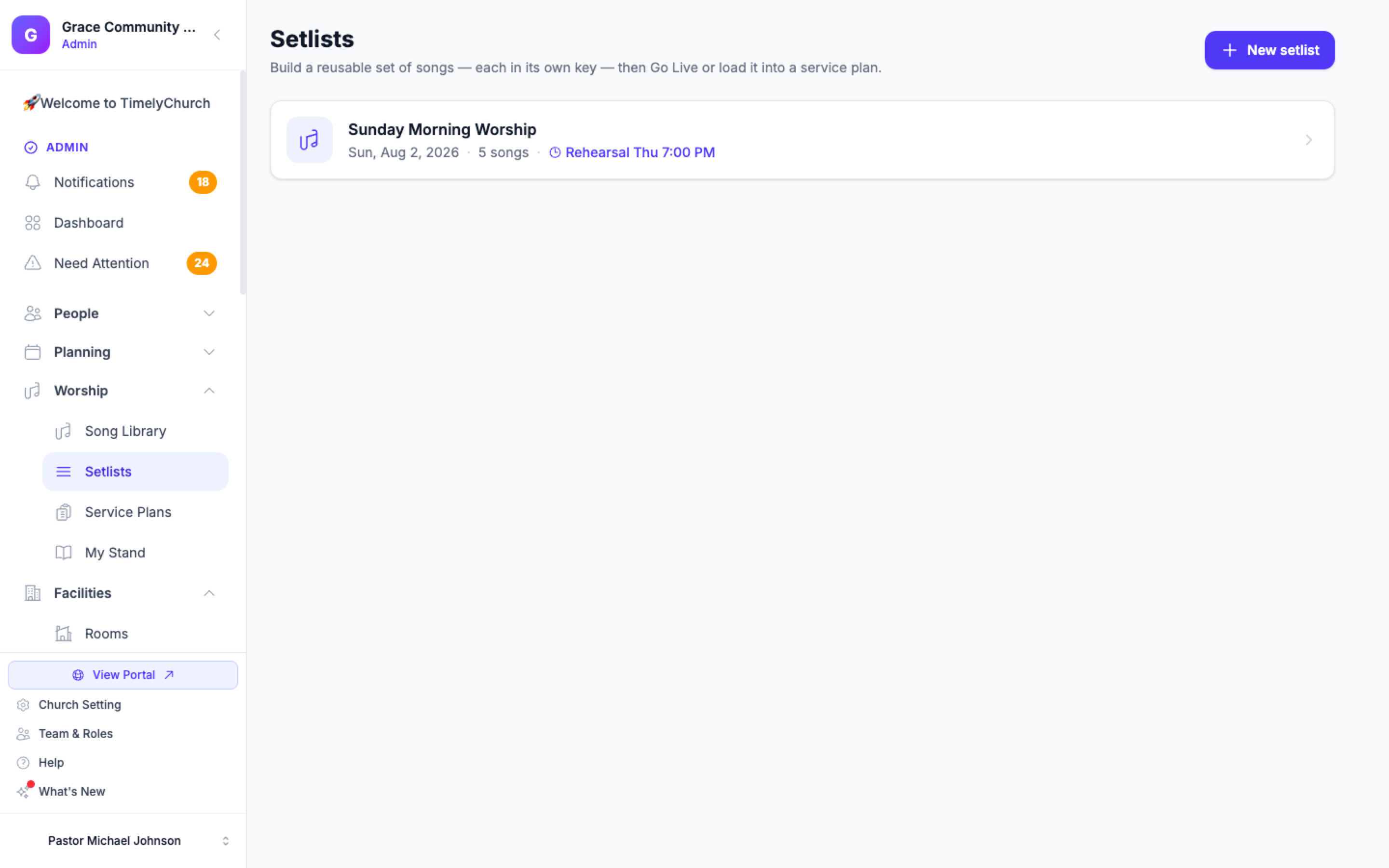
Repertuaro sąrašo pradėjimas iš pamaldų
Spustelėkite Pridėti repertuaro sąrašą ir atsidarys langas Kurioms pamaldoms tai skirta?. Pasirinkite vienas savo pamaldas arba Pamaldų dar nėra (tada galite įrašyti Data (neprivaloma)) ir spustelėkite Sukurti repertuaro sąrašą. Iš pamaldų sukurtas sąrašas jau susietas su jomis. Pamaldos, kurios jau turi sąrašą, rodo Turi repertuaro sąrašą; jas pasirinkus mygtukas tampa Atidaryti.
Nuorodos išlieka teisingos. Susietas sąrašas išlaiko savo pamaldų datą. Kai pamaldos perkeliamos, kartu persikelia ir sąrašo data, o redaguojant renginių seriją sąrašai pagal datą vėl susiejami su savo pamaldomis. Jei dvejos pamaldos turi tą pačią datą ir neaišku, kurios yra kurios, sąrašas paliekamas nesusietas, o ne spėjamas. Prisegant sąrašą iš renginio puslapio, prieš pakeičiant jau esantį, jūsų paklausiama, o kitos komandos sąrašas niekada nepaimamas.
Rinkinio sudarymas
Atidarykite giesmių sąrašą, kad pasiektumėte kūrimo įrankį. Pakeitimai išsaugomi jums dirbant (šalia antraštės Giesmės rodoma „Išsaugoma…“):
- Pavadinkite rinkinį (pavyzdžiui, „Sekmadienio rytas -- sausio 12 d.“) ir pasirinkite jo Pamaldų datą.
- Pridėkite giesmių iš bibliotekos. Rinkite laukelyje Pridėti giesmę, kad rastumėte giesmę pagal pavadinimą, atlikėją ar žodžius; kiekvienas rezultatas rodo jos tonaciją ir kada ji paskutinį kartą grota. Spustelėkite rezultatą, kad jį pridėtumėte. Laukelyje rodoma iki 25 atitikmenų -- kai jų daugiau, „Rodoma 25 iš … · Naršyti visus →“ atidaro visą biblioteką su jau įrašyta jūsų paieška.
- Nustatykite kiekvienos eilutės informaciją. Kiekviena giesmės eilutė turi Tonacijos žymą -- tonaciją, kuria ją grosite (gali skirtis nuo giesmės numatytosios). Atidarykite eilutės Giesmės parinktis, kad pasirinktumėte:
- Aranžuotė -- kurią saugomą aranžuotę naudoti, arba Numatytoji (giesmė).
- Kapodastras -- pasirinktinė kapodastro pozicija gitaristams (Nėra arba tarpas).
- Pastabos -- trumpa pastaba komandai (įžanga, dinamika, perėjimai…).
- Pertvarkykite naudodami rodykles Perkelti aukštyn / Perkelti žemyn kiekvienoje eilutėje. Nauja tvarka išsaugoma automatiškai.
- Pašalinkite giesmę naudodami Pašalinti iš repertuaro sąrašo eilutės meniu Veiksmai. Tame pačiame meniu yra Atidaryti visą giesmę, Skaidrės — peržiūra ir eksportas… ir grupės PDF (PDF — akordų nata…, PDF — tik žodžiai).
Šalia giesmių esanti kortelė Suvestinė rodo giesmių skaičių, bendrą trukmę, naudojamas tonacijas, pamaldų datą ir artimiausią repeticiją.
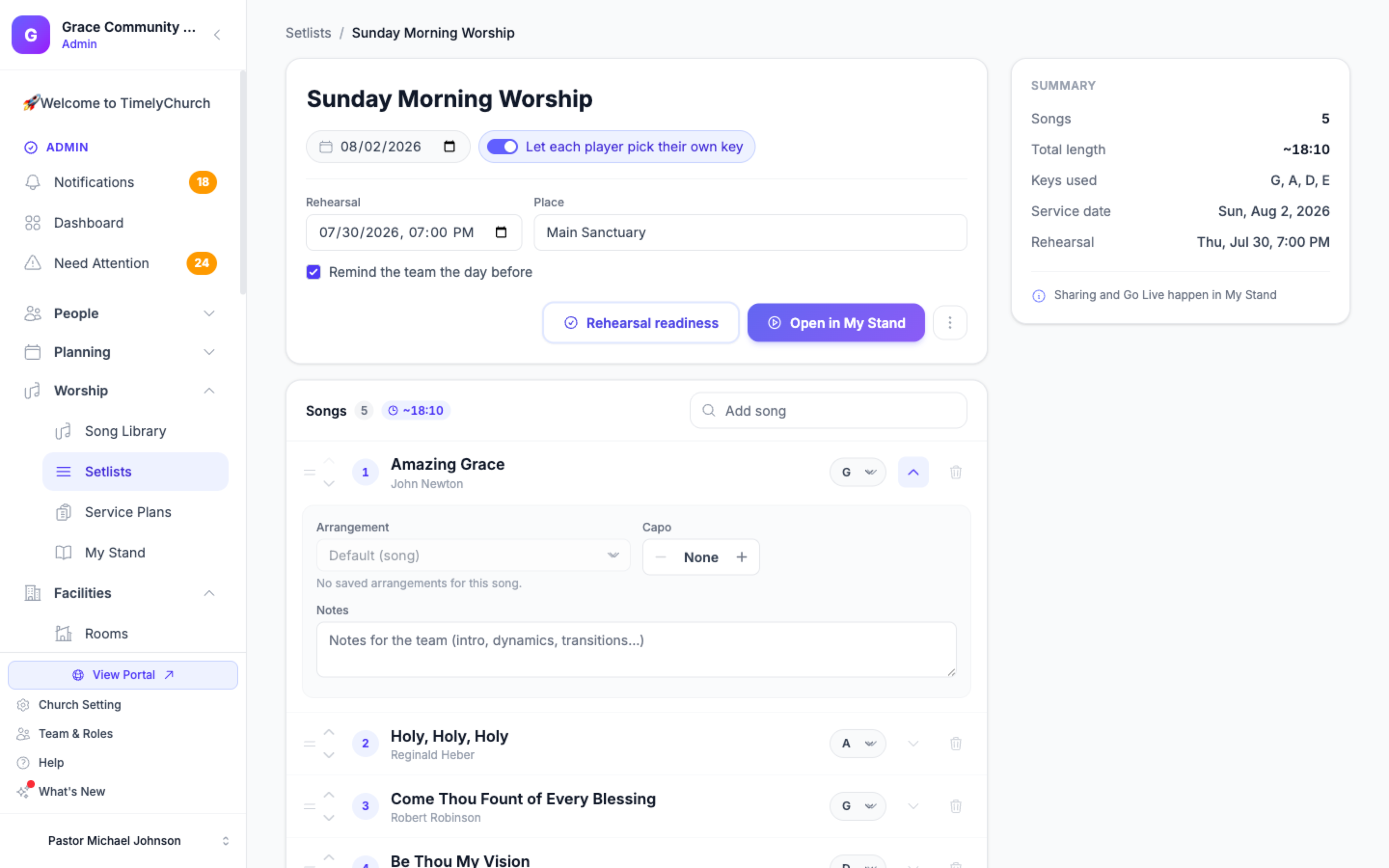
Leiskite kiekvienam grojančiajam pasirinkti savo tonaciją
Įjunkite Leisti kiekvienam grojančiajam pasirinkti savo tonaciją (šalia pamaldų datos), kad grojantieji galėtų Mano pulte transponuoti į savo tonaciją. Palikite išjungtą, kai visi turi skaityti schemą jūsų nustatyta tonacija.
Bibliotekos naršymas
Kai norite pavartyti giesmes, o ne rinkti pavadinimą, spustelėkite mygtuką Naršyti biblioteką (knygos piktograma šalia Pridėti giesmę). Atsidaro stalčius Giesmių biblioteka:
- Ieškokite bibliotekoje arba filtruokite naudodami Visi, Neseniai grota, Nedainuota 90+ dienų ir meniu Key ▾ bei Theme ▾.
- Pereikite prie raidės naudodami eilutę A–Z.
- Šiame rinkinyje rodo, kiek giesmių jau pridėjote. Prie kiekvienos giesmės yra mygtukas Pridėti į rinkinį (Pridėti dar kartą, jei ji jau rinkinyje), ir galite pridėti kelias giesmes neuždarydami stalčiaus.
- Prieš ieškodami ar filtruodami, stalčius siūlo giesmes trijose eilutėse: Seniai nedainuota, Often sung with giesme, jau esančia jūsų rinkinyje, ir Same key as giesmė jūsų rinkinyje -- patogu kuriant sklandžius tonacijų perėjimus.
- Įkelti daugiau gauna kitą giesmių puslapį.
Spustelėkite giesmės pavadinimą stalčiuje, kad pirmiausia peržiūrėtumėte jos schemą; jei pakeisite peržiūros tonaciją, mygtukas pasiūlys Add in ta tonacija.

Schemos peržiūros stalčius
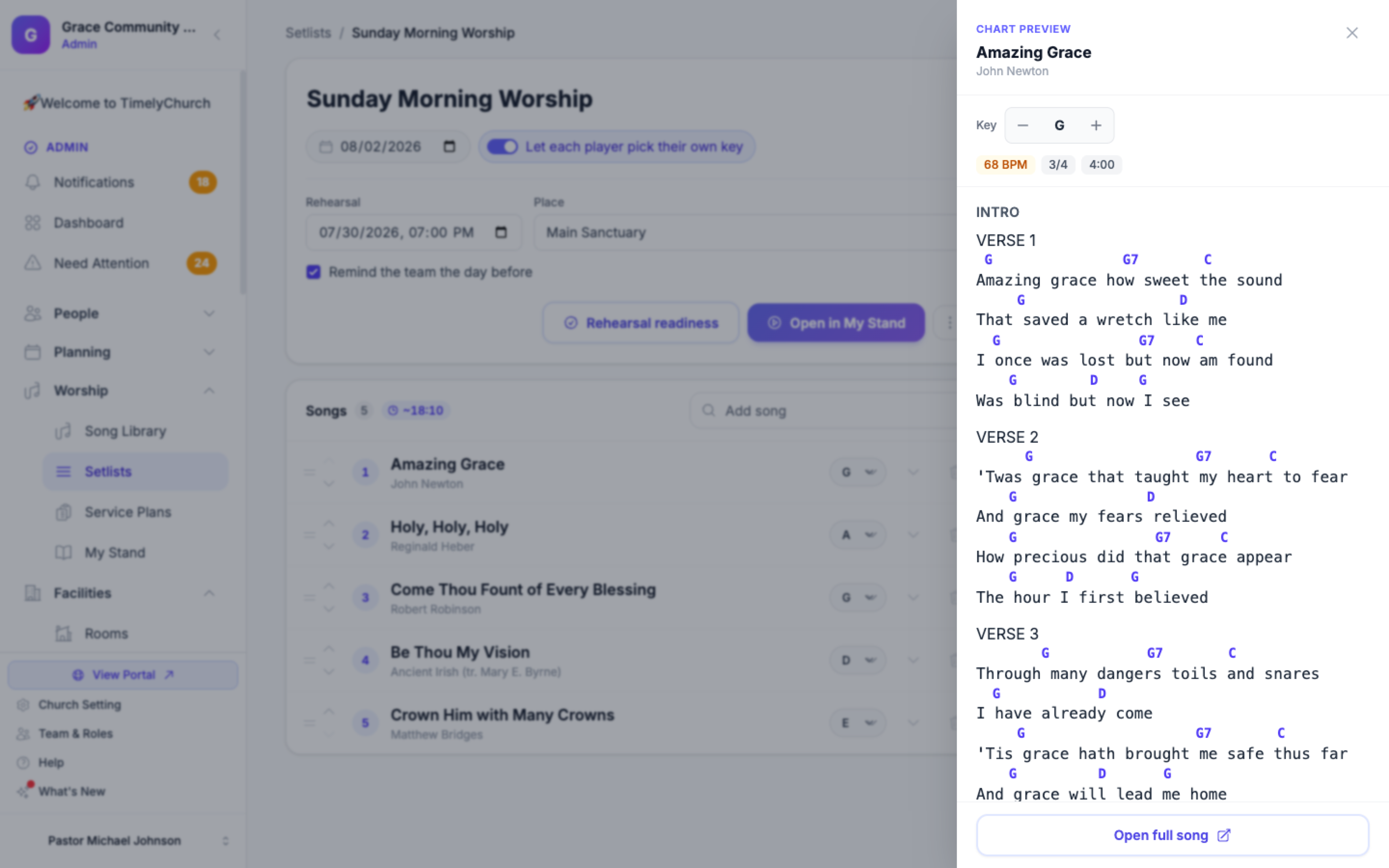
Spustelėkite akies piktogramą (Peržiūrėti natą) giesmės eilutėje, kad atidarytumėte stalčių Natos peržiūra -- šoninį panelį, rodantį giesmės akordų schemą eilutėje pasirinkta tonacija, neišeinant iš kūrimo įrankio. Iš stalčiaus galite:
- Transponuoti peržiūrą aukštyn ar žemyn, kad patikrintumėte kitą tonaciją.
- Klausytis -- „YouTube“ ir „Spotify“ mygtukai pasirodo, kai giesmė turi tas nuorodas, kad galėtumėte išgirsti aranžuotę.
- Matyti BPM ir kitą informaciją vienu žvilgsniu.
- Atidaryti priedus -- visi giesmės failai (natos, etaloniniai garso įrašai) išvardyti atsisiuntimui.
- Atidaryti visą giesmę Giesmių bibliotekoje išsamesniam redagavimui.
Rinkinio trukmė
Giesmių kortelės antraštėje rodoma žyma bendra rinkinio trukmė, sumuojanti kiekvienos giesmės trukmę. Giesmės be įrašytos trukmės praleidžiamos, todėl bendra suma yra apytikslė.
Garbinimo vietos kūrimo įrankyje
Kai sąrašas susietas su pamaldomis, kūrimo įrankis sugrupuoja giesmes į tų pamaldų garbinimo vietas. Naudokite Pasiūlyti vietą, kad pasiūlytumėte vietą (pavyzdžiui, „Pradžia“). Kiekviena giesmės eilutė turi meniu Vieta: pasirinkite vietą arba palikite Dar nepriskirta. Kai kai kurios giesmės nepriskirtos jokiai vietai, nuoroda Visas dėti į pirmą vietą jas padeda vienu veiksmu. Pasiūlytą vietą, kurios pastorius dar nepriskyrė, galima pervadinti arba pašalinti. Jei sąrašas nesusietas su pamaldomis, kūrimo įrankis rašo: „Susiekite šį repertuaro sąrašą su pamaldomis, kad išdėstytumėte giesmes į vietas.“ Žr. Garbinimo vietos.
Šlovinimo komandos priskyrimas
Kiekvienas giesmių sąrašas gali priklausyti vienai iš jūsų bažnyčios šlovinimo komandų. Nustatykite tai meniu Garbinimo komanda Repeticijų bloko apačioje -- pasirinkite iš savo šlovinimo komandų (arba bet kurios kitos komandos, kurią sukūrė jūsų bažnyčia), arba palikite Nenustatyta — niekam nepriminama. Šis vienas nustatymas kontroliuoja, kas apskritai gali matyti giesmių sąrašą:
- Priskirtos komandos nariai mato giesmių sąrašą savo Mano pulte.
- Bažnyčios/šlovinimo administratoriai ir priskirtos komandos vadovas ar bendravadovas taip pat jį mato ir gali redaguoti.
- Visi kiti jo visai nemato savo sąraše -- atidarius nuorodą tiesiogiai, elgiamasi taip, tarsi giesmių sąrašo nebūtų.
- Giesmių sąrašas be priskirtos komandos matomas tik administratoriams, kuriems kūrimo įrankyje švelniai primenama pasirinkti komandą.
Tinkamos komandos priskyrimas taip pat įjungia Pranešti komandai ir Priminti tam rinkiniui. Žr. Jūsų šlovinimo komanda giesmių sąraše, kur rasite pilną priskyrimo, pranešimų ir pasirengimo sąrašo aprašymą.
Repeticijų datos ir priminimai
Atskiras giesmių sąrašas neapribotas viena repeticija -- spustelėkite Pridėti repeticiją kūrimo įrankyje, kad pridėtumėte tiek eilučių, kiek reikia jūsų komandai, kiekvieną su sava data ir laiku, Vieta ir priminimo perjungikliu (pavyzdžiui, „Ketvirtadienį 19:00 -- Pagrindinė salė“). Įjunkite Priminti komandai dieną prieš konkrečiai repeticijai (jai reikia datos ir šlovinimo komandos), ir vakare prieš tą repeticiją bus išsiųstas priminimas su nuoroda į rinkinį ir kiekvieno nario asmeniniu pasirengimu („Išmokote 2 iš 4“). Žr. Pasirengimas repeticijai ir priminimai, kur rasite pilną vaizdą, įskaitant kaip veikia dalyvavimo patvirtinimai kiekvienai repeticijai.
Giesmių sąrašo veiksmai
Kūrimo įrankyje galite:
- Pasirengimas repeticijai -- atidaryti pasirengimo puslapį, kad pamatytumėte komandos procentą, pažangą pagal giesmę ir narį, dalyvavimo patvirtinimus bei kiekvieno nario Priminti. Žr. Pasirengimas repeticijai ir priminimai.
- Atidaryti Mano pulte -- iš karto pereiti prie natų pulto skaitytuvo šiam rinkiniui. Tiesiogiai vedama ten: priskirtos komandos vadovas/bendravadovas, giesmių sąrašo kūrėjas arba administratorius Mano pulte paliečia Vesti tiesiogiai. Žr. Pradėti tiesiogiai sekmadienį.
- Pranešti komandai -- išsiųsti kiekvienam sąrašo nariui vienkartinį pranešimą (Telegram, jei prijungta, kitu atveju -- el. paštu), kad giesmių sąrašas paruoštas, su tiesiogine nuoroda į jų pultą. Po pirmo karto mygtukas rodo Pranešti komandai apie pakeitimus. Žr. Jūsų šlovinimo komanda giesmių sąraše.
- Daugiau (trys taškai):
- Kopijuoti repertuaro sąrašą -- nukopijuoja pavadinimą ir giesmes į naują giesmių sąrašą. Jei jūsų bažnyčia tą pačią dieną turi kitas pamaldas, pasirinkę Kopijuoti į galite nuspręsti, kur kopija atsidurs (pamaldos, kurios jau turi giesmių sąrašą, jį gauna pakeistą -- meniu iš pradžių įspėja), arba palikti Nesusieta su pamaldomis.
- Ištrinti repertuaro sąrašą -- ištrina giesmių sąrašą jums patvirtinus. Šio veiksmo anuliuoti negalima.
Pats kūrimo įrankis primena: „Bendrinimas ir vedimas tiesiogiai vyksta Mano pulte. Norėdami naudoti šį rinkinį pamaldose, atidarykite šlovinimo renginį ir jo skirtuke Pamaldų planas pasirinkite Įkelti repertuaro sąrašą.“ Žr. Pamaldų tvarka (pamaldų planai).
Patarimai
- Naudokite savo rotaciją pakartotinai. Palaikykite kelis „šablono" giesmių sąrašus dažniausioms pamaldų formoms ir kiekvieną savaitę naudokite Kopijuoti repertuaro sąrašą.
- Nustatykite tonacijas vieną kartą. Priderinkite kiekvienam dainininkui patogią tonaciją giesmių sąraše, kad ji perkeliamai tęstųsi į pamaldų planą, bendrinamą nuorodą ir Mano pultą.
- Peržiūrėkite prieš publikuodami. Naudokite schemos peržiūros stalčių, kad patikrintumėte, ar transponuota schema atrodo tinkamai pasirinktoje tonacijoje.
- Pridėkite savo repeticijas anksti. Įjungus priminimus iš karto, kai rinkinys sukurtas, komandai suteikiama daugiausiai laiko išmokti savo partijas.
Susiję straipsniai
- Šlovinimo ir giesmių apžvalga
- Giesmių biblioteka
- Akordų schemos ir tonacijos transponavimas
- Pamaldų tvarka (pamaldų planai)
- Pamaldų plano bendrinimas su savo grupe
- Pasirengimas repeticijai ir priminimai
- Mano pultas -- bendras vaizdas
- Jūsų šlovinimo komanda giesmių sąraše
- Pradėti tiesiogiai sekmadienį
- Pulto nuoroda -- planšetė, gyvenanti ant natų pulto
- Garbinimo vietos
Paskutinį kartą atnaujinta: 2026-10-21 (8.205.306).