
Pirmojo karto nustatymas: 1 dienos pamoka
Šis straipsnis pravaikšto visiškai naują bažnyčios administratorių per viską, ką reikia padaryti, kad sėkmingai vykdytumėte registraciją savo pirmą sekmadienį. Sekite žingsnius iš eilės. Planuokite apie 60-90 minučių pirmą kartą, plius greitą repeticiją dieną prieš pirmą tikrą naudojimą.
Jei jau atlikote kai kuriuos šiuos žingsnius, peršokite į priekį. Jei įstrigote, straipsnis Trikčių šalinimas apima dažniausias pirmo karto problemas.
Prieš pradedant: ko jums reikės
- Administratoriaus paskyra TimelyChurch su leidimu naudoti Registracijos modulį.
- Prenumeratos planas, apimantis Registracijos funkciją (žr. 6 straipsnį -- jei jūsų planas jos neapima, modulis nepasirodys).
- Planšetė, nešiojamasis kompiuteris ar jutiklinis monitorius kioskui (rekomenduojamas 10" ar didesnis „iPad").
- Etikečių spausdintuvas. Rekomenduojamas „Brother QL-820NWB" ar „QL-1100"; „Dymo LabelWriter" taip pat veikia.
- Etikečių sandėlis, atitinkantis jūsų spausdintuvą (pvz., „Brother DK-11202" 62 mm x 100 mm).
- Apie 30 minučių ramaus laiko, idealiai prieš sekmadienį, kad neskubėtumėte.
1 žingsnis: patvirtinkite, kad modulis įjungtas
- Prisijunkite prie savo TimelyChurch administratoriaus panelės.
- Ieškokite Registracijos kairiajame šoniniame meniu.
- Jei jis ten, viskas gerai. Peršokite į 2 žingsnį.
Pastaba: Šoninėje juostoje nėra atskiro elemento „Lankomumas". Lankomumas dabar yra Registracijos modulio dalis -- praeitą ar retroaktyvų lankomumą registruojate naudodami mygtuką Rankinis lankomumo žymėjimas Registracijos stoties antraštėje.
Jei Registracijos nematyti:
- Jūsų prenumeratos planas gali neapimti Registracijos funkcijos. Atidarykite Bažnyčios nustatymai ir patikrinkite savo prenumeratą/planą, kad patvirtintumėte plano pavadinimą. Jei reikia pridėti Registraciją, susisiekite su savo TimelyChurch paskyros vadybininku arba atnaujinkite per atsiskaitymo portalą.
- Jums galėjo nebūti suteiktas modulio leidimas. Paprašykite administratoriaus suteikti jūsų rolei Registracijos prieigą skiltyje Rolės ir leidimai kairiajame šoniniame meniu (jūsų komandos nariui turi būti priskirta rolė, apimanti Registraciją).
2 žingsnis: nustatykite žmones ir šeimas
Registracija veikia geriausiai, kai šeimos ir klasių narystės jau yra sistemoje. Jei dar neimportavote savo bažnyčios katalogo, pirmiausia padarykite tai.
- Eikite į Žmones administratoriaus šoninėje juostoje.
- Pridėkite ar importuokite kiekvieną šeimą. Minimalūs naudingi laukai:
- Vardas, pavardė
- Telefonas (mobilusis dažniausiai naudojamas)
- Gimimo data (kad sistema žinotų, kas yra vaikas)
- Alergijos ir medicininės pastabos (saugumui etiketėse)
- Naudokite funkciją Šeima, kad susietumėte tėvus ir vaikus kartu. Tai suteikia patirtį „surasti šeimą pagal telefoną" kioske.
- Kiekvienai šeimai pažymėkite, kurie suaugusieji įgalioti atsiimti vaikus („gali atsiimti").
Patarimas: Jums nereikia įvesti kiekvienos šeimos prieš pradedant naudoti sistemą -- naujos šeimos gali registruotis kioske per „Pridėti svečią". Tačiau savo nuolatinių narių iš anksto įkėlimas smarkiai pagreitina pirmą sekmadienį.
Detalesnę informaciją žr. Žmonių straipsniuose pagrindinėje žinių bazėje.
3 žingsnis: nustatykite klases ir kambarius
Jei norite, kad vaikai registracijos metu būtų automatiškai priskiriami teisingai klasei (o jūs to norite), dabar nustatykite savo klasių struktūrą.
3a. Sukurkite kambarius
- Kairiajame šoniniame meniu atidarykite Patalpos ir pasirinkite Kambariai.
- Pridėkite kiekvieną fizinę klasę, kurią naudojate vaikų tarnystei.
- Kiekvienam kambariui nustatykite skaičių Talpa. Tai atrakina Kambario užimtumo skydelį (žr. 12 straipsnį). Naudokite savo priešgaisrinį maksimumą, arba šiek tiek mažiau saugumo maržai.
- Pažymėkite kiekvieną kambarį Aktyvus.
3b. Sukurkite klasės grupes
- Eikite į Grupes administratoriaus šoninėje juostoje.
- Pridėkite klasės tipo grupę kiekvienai amžiaus grupei (pvz., „Vaikų kambarys", „Mažyliai", „Ikimokyklinukai", „Darželio grupė", „Pradinukai").
- Priskirkite kiekvieną klasę Kambariui iš išskleidžiamojo meniu.
- Išsaugokite.
3c. Įtraukite vaikus į klases
Kiekvienam savo kataloge esančiam vaikui pridėkite jį prie klasės, kuriai jis priklauso. Tada kioskas automatiškai pasirinks tą klasę, kai vaikas registruosis -- tėvui nereikia rinktis.
Jei jūsų bažnyčia turi šimtus vaikų, darykite tai partijomis. Pirmiausia aktyviausius vaikus.
4 žingsnis: sukonfigūruokite registracijos nustatymus
Dabar sukonfigūruokite, kaip sistema spausdina etiketes ir tvarko registracijos elgseną.
- Eikite į Registraciją administratoriaus šoninėje juostoje.
- Spustelėkite piktogramą Nustatymai (viršuje dešinėje).
4a. Spausdintuvo nustatymas
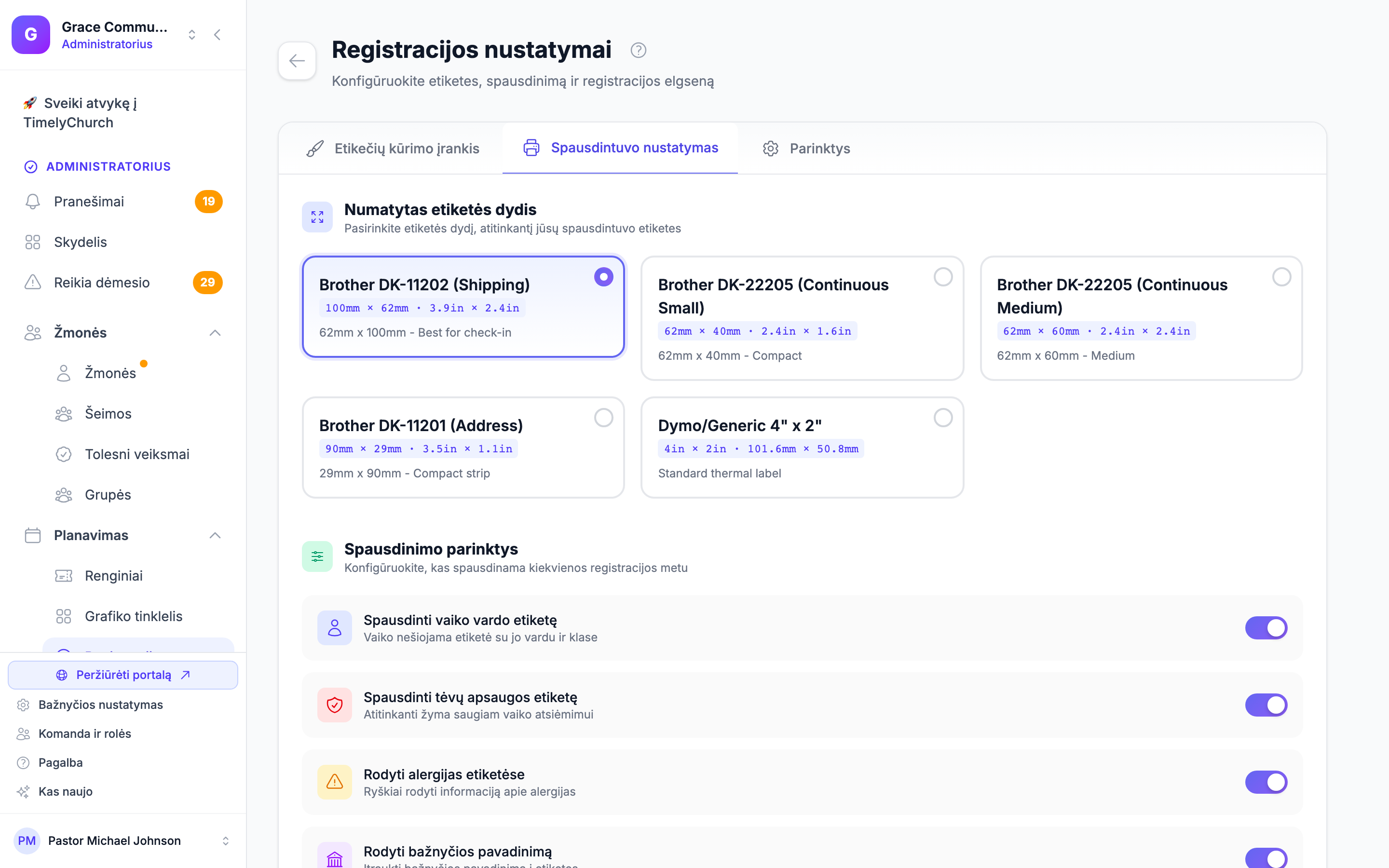
- Atidarykite skirtuką Spausdintuvo nustatymas.
- Skiltyje Numatytasis etiketės dydis spustelėkite dydį, atitinkantį jūsų etikečių sandėlį (pvz., „Brother DK-11202" 62 mm x 100 mm variantą).
- Nuspręskite, kas spausdinama pagal numatytuosius nustatymus. Skiltyje Spausdinimo parinktys yra keturi perjungikliai:
- Spausdinti vaiko vardo etiketę: Įjungta -- ją dėvi vaikas.
- Spausdinti tėvų apsaugos etiketę: Įjungta -- tėvas naudoja tai atsiėmimo patvirtinimui.
- Rodyti alergijas etiketėse: Įjungta -- spausdina alergijų informaciją vaiko etiketėje, kad savanoris matytų.
- Rodyti bažnyčios pavadinimą: Įjungta -- gražus prekės ženklas kiekvienoje etiketėje.
- Spustelėkite Išsaugoti spausdintuvo nustatymus.
4b. Sukurkite numatytuosius etikečių šablonus
- Atidarykite skirtuką Etikečių kūrimo įrankis.
- Spustelėkite Sukurti numatytuosius šablonus.
- Automatiškai sukuriami du šablonai: Klasikinė vaiko etiketė ir Klasikinė apsaugos etiketė (tėvo etiketė). Abi nustatytos kaip numatytosios ir paruoštos naudoti.
Vėliau galite juos pritaikyti (žr. 5 straipsnį). Pirmam sekmadieniui numatytosios tinka.
5 žingsnis: išbandykite spausdintuvą
Nelaukite sekmadienio ryto, kad sužinotumėte, jog spausdintuvas neveikia.
- Prijunkite savo spausdintuvą prie kiosko įrenginio (USB) arba patvirtinkite, kad jis tame pačiame tinkle („Wi-Fi").
- Įjunkite jį.
- Iš savo kompiuterio paleiskite bandomąjį spaudinį iš OS:
- „macOS": System Settings > Printers & Scanners > [jūsų spausdintuvas] > Print Test Page.
- „Windows": Settings > Devices > Printers & Scanners > [jūsų spausdintuvas] > Manage > Print a test page.
- „iPad": Iš bet kurios spausdinančios programos (Notes, Mail) pabandykite „AirPrint" į savo etikečių spausdintuvą.
- Etiketė ar bandomasis lapas turėtų išeiti švariai.
Jei bandomasis spaudinys nepavyksta, ištaisykite tai dabar -- ne sekmadienio rytą. Žr. straipsnį Trikčių šalinimas.
Išbandykite tikrą TimelyChurch etiketę
- Skirtuke Etikečių kūrimo įrankis raskite vieną iš savo numatytųjų šablonų.
- Trijų taškų meniu spustelėkite Peržiūra.
- Peržiūra atsidaro su pavyzdiniais duomenimis (pvz., „Rūta Jonaitienė", klasė „Darželio grupė" ir 6 simbolių apsaugos kodas, toks kaip „AB12CD").
- Peržiūros lange spustelėkite Spausdinti.
- Tikra etiketė turėtų išeiti. Apžiūrėkite ją: ar vardas, kodas ir klasė skaitomi? Pakoreguokite šabloną, jei kas nors nupjauta.
6 žingsnis: nustatykite kioską
Dabar paleiskime kioską savo planšetėje ar nešiojamajame kompiuteryje.
6a. Atidarykite kioską
- Kiosko įrenginyje prisijunkite prie TimelyChurch kaip administratorius (tik nustatymui).
- Eikite į Registraciją.
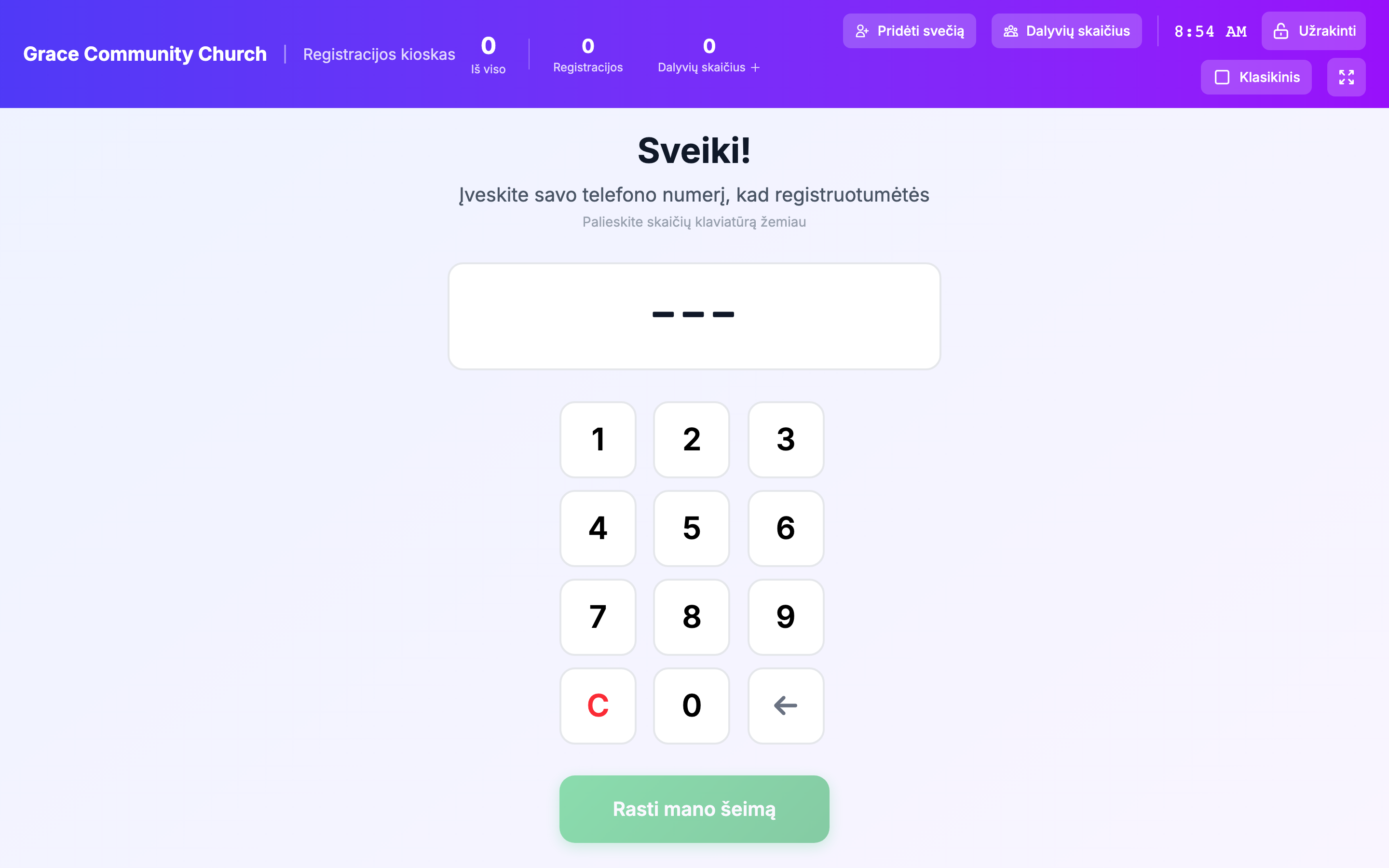
- Spustelėkite mygtuką Kiosko režimas (viršuje dešinėje).
- Kioskas atsidaro naujame naršyklės skirtuke ir pereina į viso ekrano režimą.
6b. Išbandykite kiekvieną išdėstymą
- Palieskite išdėstymo perjungimo mygtuką. Išbandykite Klasikinį (numatytoji telefono klaviatūra) ir Padalytą (kamera + telefono klaviatūra).
- Pasirinkite išdėstymą, kurį naudosite pirmą sekmadienį. Dauguma bažnyčių pradeda su Klasikiniu ir vėliau perjungia į Padalytą, jei registracija iš anksto plačiai naudojama.
6c. Įsiminkite / prisekite kiosko URL
- Įsiminkite kiosko URL savo naršyklėje.
- „iPad" įrenginyje palieskite bendrinimo piktogramą ir pasirinkite „Add to Home Screen" -- tai suteikia vieno palietimo paleidiklį.
6d. Nustatykite užrakto PIN kodą
- Iš kiosko palieskite mygtuką Užrakinti antraštėje.
- Pasirodo langas Nustatyti kiosko PIN kodą. Įveskite 4-6 skaitmenų PIN kodą, kurį prisiminsite.
- Patvirtinkite PIN kodą.
- Dabar užsirašykite PIN kodą kur nors saugiai -- lipnuke po kiosko stovu ar jūsų bažnyčios veiklos aplanke.
Užrakinimas neprivalomas pirmo bandymo metu, tačiau norėsite jį užrakinti, kai jis įdiegtas viešai.
7 žingsnis: paleiskite bandomąją sesiją
Prieš pirmą tikrą sekmadienį atlikite sausą repeticiją.
7a. Pradėkite sesiją
- Iš administratoriaus Registracijos puslapio spustelėkite Pradėti sesiją. Atsidaro skydelis „Pradėti registracijos sesiją" (apatinis lapas mobiliajame įrenginyje).
- Laukas Susieti su renginiu/klase pažymėtas žvaigždute, tačiau jis funkciškai neprivalomas -- pasirinkite artėjantį renginį/klasę, kad parodytumėte jam priskirtus savanorius ir sinchronizuotumėte lankomumą, arba pasirinkite Be renginio -- savarankiška sesija, kad vykdytumėte savarankišką sesiją.
- Pasirinktinai įveskite Sesijos pavadinimą (palikite tuščią, kad naudotumėte renginio pavadinimą ar numatytąjį pavadinimą).
- Spustelėkite Pradėti sesiją.
Patarimas: Galite turėti daugiau nei vieną sesiją, veikiančią vienu metu -- pavyzdžiui, po vieną kiekvienoms pamaldoms ar klasei. Kiekviena aktyvi sesija pasirodo sąraše Aktyvios sesijos su valdikliais Pasirinkti, peržiūra ir Baigti.
7b. Išbandykite telefono paiešką
- Kioske įveskite paskutinius 4-7 skaitmenis telefono numerio, kurį žinote esantį sistemoje (savo šeimą ar bandomąjį įrašą).
- Palieskite Rasti mano šeimą.
- Šeima pasirodo.
- Palieskite kiekvieną asmenį, kuris „registruojasi", tada palieskite Registruotis.
- Pasirodo apsaugos kodai, o etiketės spausdinamos (ar patenka į spausdinimo eilę).
7c. Išbandykite svečio registraciją
- Kiosko antraštėje palieskite Pridėti svečią.
- Pridėkite netikrą svečio šeimą (įrašus vėliau galite ištrinti iš Žmonių).
- Įveskite vardą ir pavardę „suaugusiajam" ir „vaikui".
- Vaikui pasirinktinai įveskite klasę ir alergiją.
- Pateikite. Šeimai sugeneruojamas vienas bendras apsaugos kodas.
7d. Išbandykite atsiėmimą
- Iš administratoriaus Registracijos stoties raskite skydelį Patvirtinti ir atsiimti.
- Įveskite apsaugos kodą iš bandomosios registracijos.
- Sistema rodo asmens informaciją.
- Vaikui: pasirodo sąrašas Kas atsiima? su šeimos įgaliotais atsiėmimo asmenimis. Pasirinkite vieną. Patvirtinti atsiėmimą lieka neaktyvus, kol nepasirenkamas atsiėmimo asmuo. (Administratorius vietoj to gali pažymėti Pakeisti atsiėmimo įgaliojimą (tik administratoriui), kad tai apeitų.)
- Spustelėkite Patvirtinti atsiėmimą.
7e. Baikite bandomąją sesiją
- Iš administratoriaus Registracijos puslapio raskite aktyvią sesiją.
- Spustelėkite Baigti šalia jos.
- Sesija dabar uždaryta.
Jei viskas veikė, esate pasiruošę sekmadieniui. Jei kas nors neveikė, patikrinkite straipsnį Trikčių šalinimas.
8 žingsnis: apmokykite savo savanorius
Registracijos sistema tokia gera, kokie geri žmonės, kurie ją vykdo. Praleiskite laiko prieš pirmą sekmadienį, pravaikščiodami savo registracijos savanorius per:
- Kaip surasti šeimą pagal telefoną.
- Ką daryti, jei šeima nerandama (ieškoti pagal vardą ar „Pridėti svečią").
- Kaip veikia apsaugos kodas atsiėmimo metu (visada patvirtinkite kodu; vaikams taip pat pasirinkite įgaliotą atsiėmimo asmenį prieš Patvirtinti atsiėmimą; greitas atsiėmimas / administratoriaus pakeitimas skirtas tik ypatingiems atvejams).
- Kur pasirodo alergijų įspėjimai (paieškos rezultatuose, etiketėse, kambario vaizde).
- Kaip atsiimti asmenį naudojant skydelį Patvirtinti ir atsiimti.
- Kam eskaluoti, jei kas nors nutinka blogai.
20 minučių pravaikščiojimo su keliomis sausomis registracijomis paprastai pakanka.
Patarimas: Paskirkite savo labiausiai technologijoms neabejingą savanorį „Registracijos vadovu" kiekvieną sekmadienį. Jis tvarko neįprastus atvejus, kad kiti savanoriai galėtų susikoncentruoti į šeimų sveikinimą.
9 žingsnis: pirmasis gyvas sekmadienis
Dienos planas:
- 30 minučių prieš pamaldas: Įjunkite kioską. Įjunkite spausdintuvą. Patvirtinkite, kad abu veikia, atlikdami bandomąjį spaudinį.
- 20 minučių prieš: Pradėkite registracijos sesiją. Pasirinktinai susiekite ją su renginiu tai pamaldai.
- 15 minučių prieš: Užrakinkite kioską, kad svečiai negalėtų patekti į administratoriaus puslapius.
- Pamaldų pradžia: Stebėkite gyvą sąrašą administratoriaus Registracijos stotyje iš atskiro įrenginio. Realiu laiku sekite problemas.
- 5 minutės prieš pamaldų pabaigą: Atidarykite puslapį Reikia dėmesio (kairioji šoninė juosta) ir stebėkite skiltį Neatsiimti vaikai. Vaikams esant atsiimtiems, jie iškrenta iš sąrašo.
- Po pamaldų: Baikite sesiją. Atsispausdinkite ar padarykite ekrano nuotrauką sesijos ataskaitai savo įrašams.
Jūsų pirmas sekmadienis tikriausiai iškels kelias smulkias problemas (neteisingai atspausdinta etiketė, nepažįstamas savanoris, šeima, klausianti, ką daryti). Tai normalu. Užsirašykite, kas neveikė, ir prisitaikykite prieš kitą savaitę.
10 žingsnis: neprivalomi galios patobulinimai
Kai jūsų pirmas sekmadienis baigtas, ir turite pagreitį, po vieną integruokite šias funkcijas:
Registracija iš anksto
Skatinkite šeimas registruotis iš anksto per narių portalą, prieš atvykstant. Jie gauna QR kodą ir praleidžia eilę. Žr. 7 straipsnį.
Savanorių registracija
Sekite, kurie mokytojai ir padėjėjai budi, ir užtikrinkite savanorių bei vaikų santykius. Žr. 10 straipsnį.
Blokuotės režimas
Nustatykite savo bažnyčios vaikų saugumo blokuotės procedūrą. Vykdykite pratybas. Žr. 9 straipsnį -- tai kritinė saugumo funkcija, nepraleiskite straipsnio.
Pasirinktiniai etikečių šablonai
Pritaikykite vardo etikečių ir apsaugos kvitų išvaizdą pagal savo prekės ženklą. Žr. 5 straipsnį.
Kelių sesijų dienos
Jei vykdote kelias pamaldas ar programas vienu metu, pradėkite atskirą sesiją kiekvienai iš skydelio Pradėti sesiją -- jos veikia vienalaikiai ir pasirodo sąraše Aktyvios sesijos, kur galite perjungti tarp jų su Pasirinkti. Žr. 6 straipsnį.
Ataskaitos
Kai turėsite kelių savaičių duomenų, panagrinėkite Piko laikų ir Registracijos trukmės ataskaitas, kad patobulintumėte savo veiklą. Žr. 8 straipsnį.
Nustatymo kontrolinis sąrašas
Naudokite tai kaip galutinę peržiūrą prieš sekmadienį:
- [ ] Registracijos modulis matomas jūsų administratoriaus šoninėje juostoje.
- [ ] Žmonių kataloge yra bent jūsų nuolatinės šeimos su telefono numeriais.
- [ ] Šeimos susietos (tėvo/vaiko ryšiai).
- [ ] Egzistuoja bent vienas Kambarys su talpa.
- [ ] Egzistuoja bent viena klasės tipo Grupė su priskirtu kambariu.
- [ ] Vaikai įtraukti į savo atitinkamas klases.
- [ ] Spausdintuvo nustatymas sukonfigūruotas su teisingu etiketės dydžiu ir spausdinimo parinktimis.
- [ ] Egzistuoja numatytieji etikečių šablonai (ar suprojektuoti pasirinktiniai).
- [ ] Bandomasis spaudinys iš šablono peržiūros puslapio išėjo švariai.
- [ ] Kiosko URL atsidaro, pereina į viso ekrano režimą ir rodo telefono numerio klaviatūrą.
- [ ] Užrakto PIN kodas nustatytas ir užrašytas kur nors saugiai.
- [ ] Bandomoji sesija buvo pradėta, registracija ir atsiėmimas užbaigti.
- [ ] Savanoriai apmokyti pagrindinės eigos.
Jei kiekvienas langelis pažymėtas, esate pasiruošę.
Susiję straipsniai
- Registracijos apžvalga -- Aukšto lygio funkcijų suvestinė.
- Kiosko nustatymas -- Išsamus kiosko straipsnis.
- Registracijos nustatymai -- Visos nustatymų parinktys.
- Trikčių šalinimas -- Kai kas nors nutinka blogai.
- Blokuotės režimas -- Kritinė saugumo funkcija, perskaitykite prieš diegimą.