
Rolių ir leidimų nustatymas
Rolės valdo, ką kiekvienas komandos narys gali matyti ir daryti TimelyChurch sistemoje. Apgalvotai nustatydami roles, užtikrinate, kad kiekvienas turėtų prieigą prie jam reikalingų įrankių -- ir tik prie jų.
Rolių supratimas
Rolė -- tai leidimų rinkinys, kurį priskiriate komandos nariui. Kai pakviečiate ką nors į savo komandą, pasirenkate, kokią rolę jis gaus. Ši rolė nulemia, kurias administratoriaus panelės sritis jis gali pasiekti ir kokius veiksmus gali atlikti.
Pavyzdžiui:
- Administratorius gali pasiekti viską.
- Mokytojo rolė gali matyti tik pamokas, grafikus ir lankomumą.
- Medijos savanorio rolė gali pasiekti tik skelbimus ir renginius.
Prieiga prie rolių
- Prisijunkite prie savo TimelyChurch administratoriaus panelės.
- Šoninėje juostoje išplėskite kategoriją Administravimas.
- Spustelėkite Rolės ir leidimai.
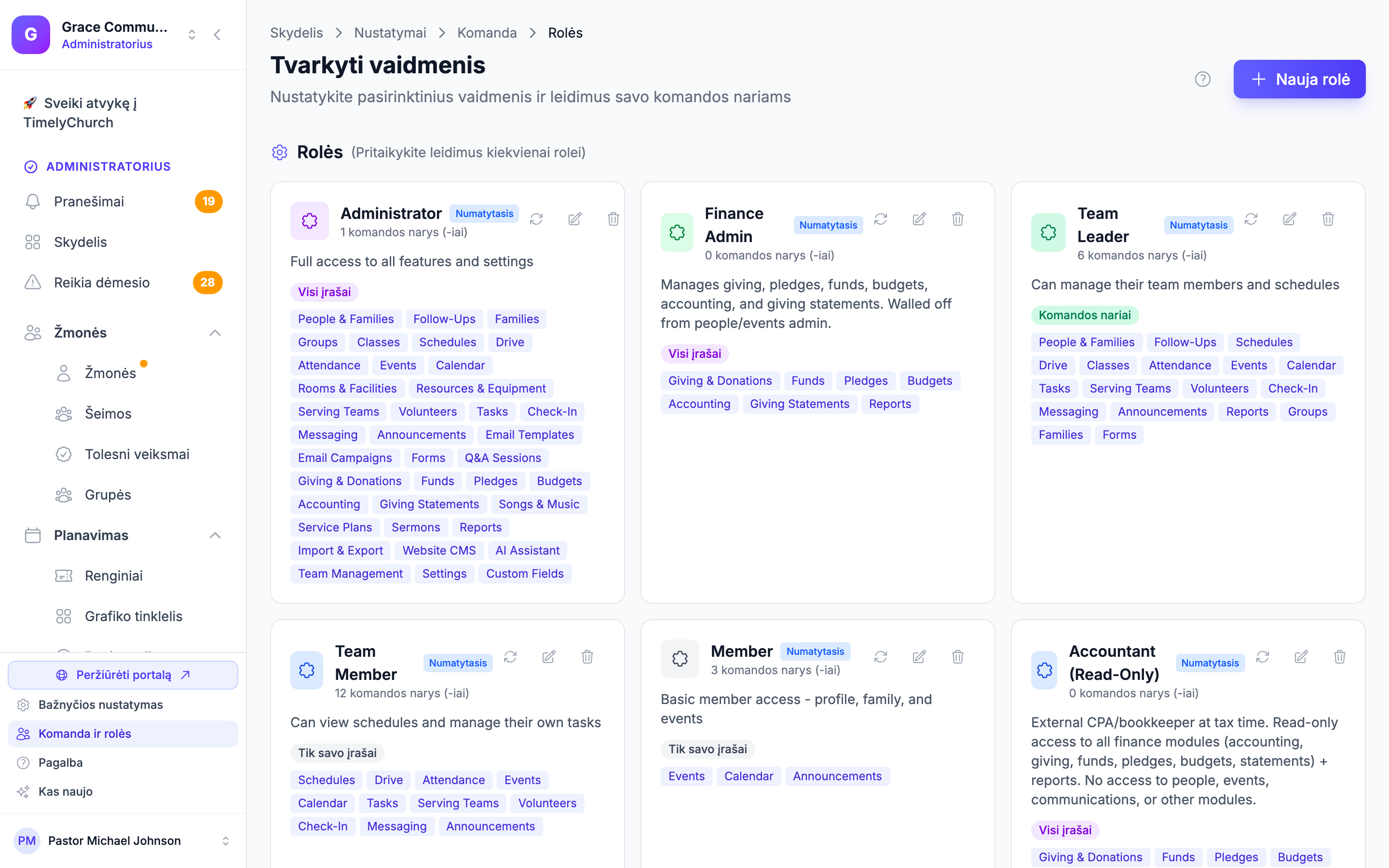
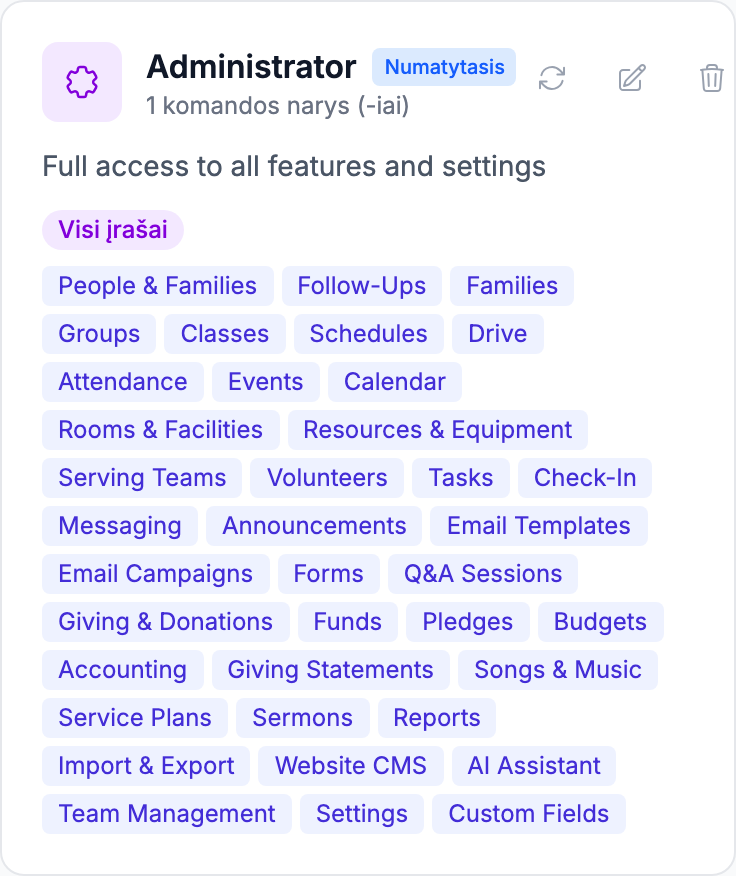
Atsidaro puslapis Tvarkyti roles, kuriame kiekviena rolė rodoma kaip kortelė su pavadinimu, spalva ir priskirtų komandos narių skaičiumi.
Numatytosios rolės
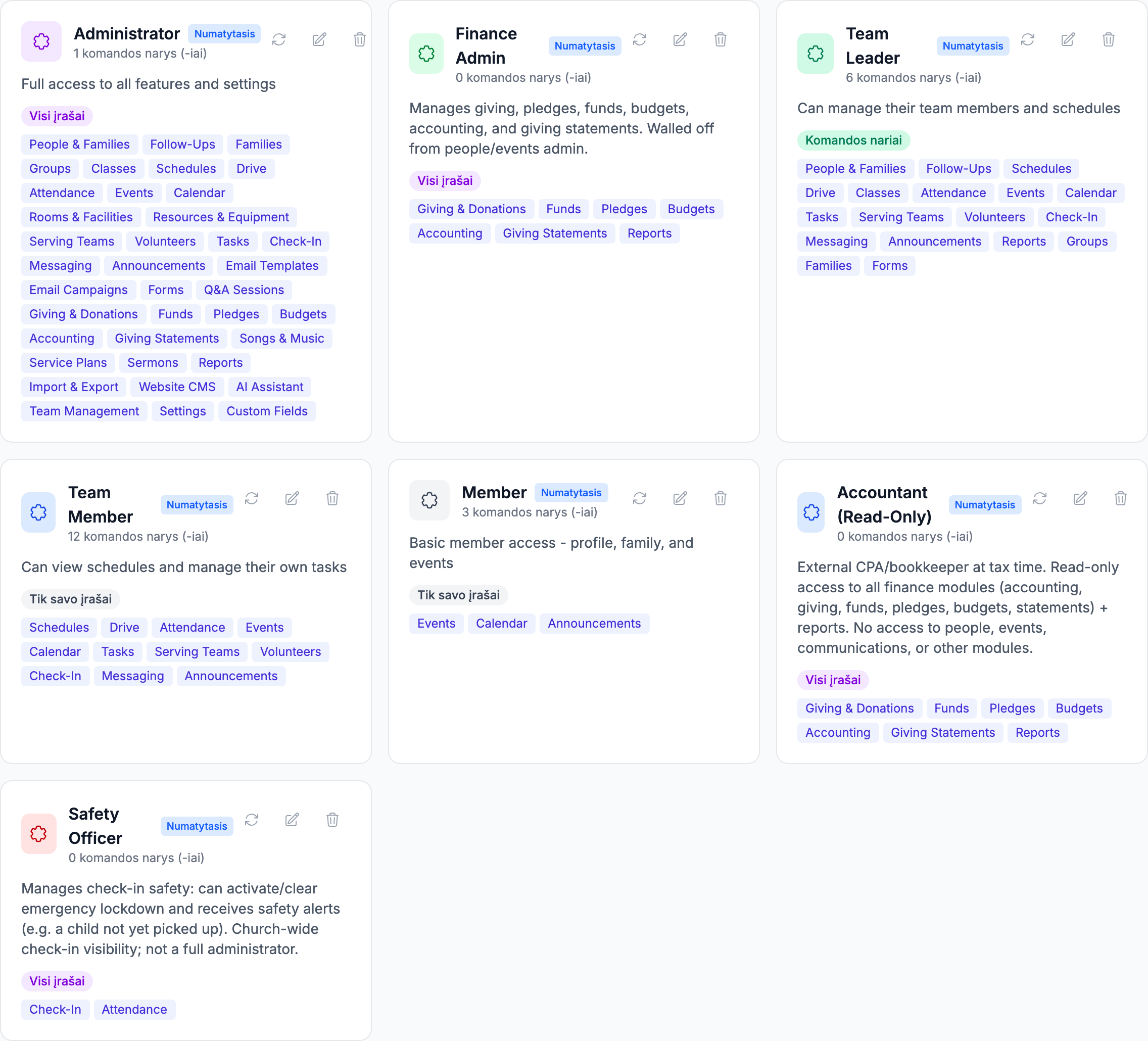
Kai jūsų bažnyčia sukuriama, TimelyChurch automatiškai sukuria numatytųjų rolių rinkinį, pagrįstą įprastomis bažnyčios komandų struktūromis. Jos matomos puslapyje Tvarkyti roles (Administravimas → Rolės ir leidimai) ir gali būti bet kada tinkinamos ar papildomos. Kiekviena sukurta rolė turi mažą ženkliuką Numatytoji, kad galėtumėte ją atskirti nuo bet kurios jūsų sukurtos pasirinktinės rolės.
| Rolė | Spalva | Apimtis | Numatytieji leidimai |
|---|---|---|---|
| Administratorius | Violetinė | Viskas | Visiška prieiga prie Žmonių, Renginių, Grafikų, Komunikacijos ir Nustatymų. Pagal numatytuosius nustatymus Finansų moduliai deleguojami atskirai -- žr. Finansų administratorių žemiau. Tai jūsų aukščiausio lygio administratoriaus rolė; jos leidimai fiksuoti, todėl suteikite ją taupiai. |
| Finansų administratorius | Žalia | Viskas | Valdo Aukojimą, Fondus, Pažadus, Biudžetus, Apskaitą ir Aukų ataskaitas bei finansų ataskaitas. Atskirtas nuo žmonių/renginių administravimo. |
| Komandos vadovas | Smaragdinė | Komanda | Žmonių peržiūra/redagavimas; pilna Tolesnių veiksmų ir Užduočių kontrolė; Grafikų peržiūra/kūrimas/redagavimas; Pamokų, Klasių ir Renginių peržiūra; Lankomumo fiksavimas; Tarnavimo komandų vadovavimas; Žinučių siuntimas. Skirta tarnystės vadovams, valdantiems vieną komandą ar klasę. |
| Komandos narys | Mėlyna | Savo | Grafikų, Pamokų, Renginių, Tarnavimo komandų ir Skelbimų peržiūra; savo Užduočių kūrimas/redagavimas; Registracijos naudojimas. Rolė, kurią turėtų gauti dauguma savanorių ir mokytojų. |
| Narys | Pilka | Savo | Renginių ir Skelbimų peržiūra bei Registracijos naudojimas. Numatytoji rolė bendriems parapijos nariams, prisijungiantiems prie portalo. |
| Buhalteris (tik peržiūra) | Mėlyna | Viskas | Tik peržiūros prieiga prie visų finansų modulių (Apskaita, Aukojimas, Fondai, Pažadai, Biudžetai, Aukų ataskaitos) bei ataskaitų. Sukurta išoriniam buhalteriui ar apskaitininkui mokesčių metu. |
| Saugumo pareigūnas | Raudona | Viskas | Valdo registracijos saugumą visoje bažnyčioje: aktyvuoja arba panaikina avarinę izoliaciją bei gauna saugumo įspėjimus apie neatsiimtus vaikus / įgaliotą atsiėmimą per Registraciją, taip pat mato Lankomumą. Registracijos matomumas visoje bažnyčioje, nesuteikiant pilnų administratoriaus teisių. |
Pastaba: Dvi finansų rolės -- Finansų administratorius ir Buhalteris (tik peržiūra) -- sukuriamos tik tada, kai jūsų planas apima Finansų modulius. Planuose be Finansų vietoj jų matysite Administratorių, Komandos vadovą, Komandos narį, Narį ir Saugumo pareigūną.
Kaip steigėjas administratorius gauna pilną prieigą
Kai sukūrėte savo bažnyčią (žr. Registracija ir jūsų bažnyčios kūrimas), jūs automatiškai buvote priskirti kaip bažnyčios administratorius su pilna prieiga -- atskirai nuo šių sukurtų rolių. Aukščiau esančios rolės yra atspirties taškai, kuriuos priskiriate kitiems pakviestiems žmonėms.
Patarimas: Numatytosios rolės -- tai atspirties taškas. Kiekviena bažnyčia skirtinga, todėl nedvejodami koreguokite leidimus taip, kaip iš tikrųjų veikia jūsų bažnyčia. Bet kada galite atstatyti bet kurią numatytąją rolę į jos pradinę būseną -- žr. Rolės atstatymas į numatytuosius nustatymus žemiau.
Pasirinktinės rolės kūrimas
Jei numatytosios rolės netinka jūsų poreikiams, galite sukurti pasirinktines roles, pritaikytas jūsų bažnyčiai.
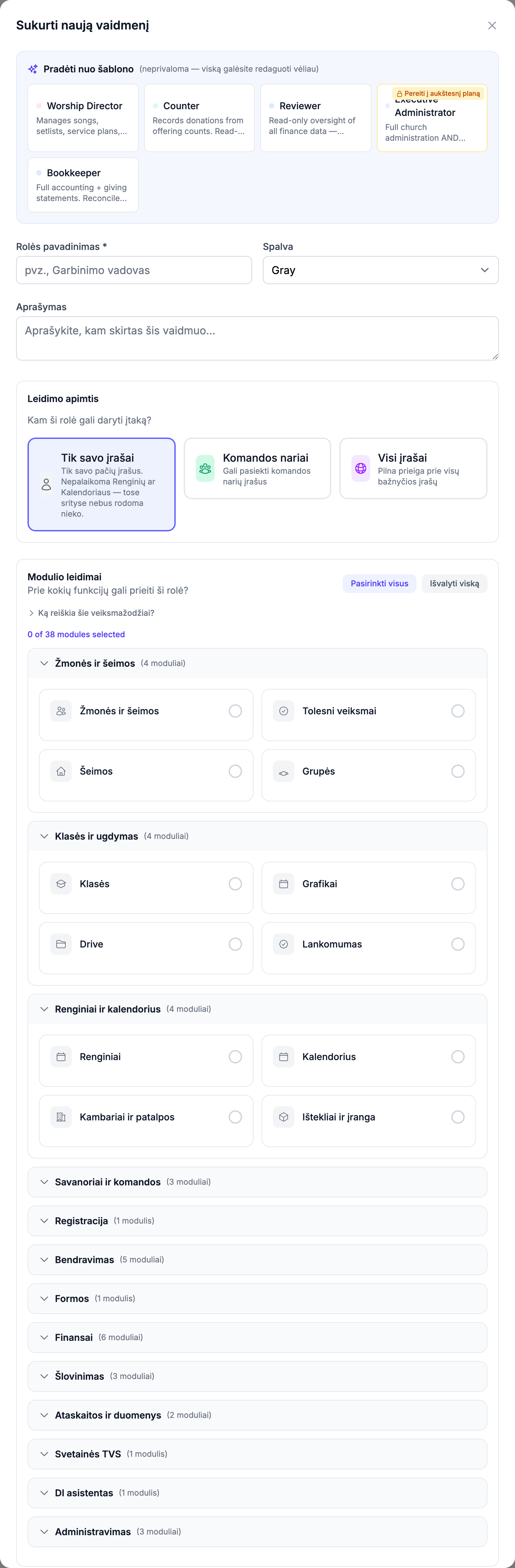
- Puslapyje Tvarkyti roles spustelėkite mygtuką Nauja rolė (viršuje dešinėje). Jei dar neturite jokių rolių, spustelėkite Sukurkite savo pirmąjį vaidmenį.
- (Neprivaloma) Formos viršuje pasirinkite greito starto šabloną -- pavyzdžiui, Šlovinimo vadovas, Aukų skaičiuotojas, Peržiūrėtojas ar Buhalteris -- kad rolė būtų iš anksto užpildyta protingu leidimų rinkiniu. Prieš išsaugodami vis tiek galite viską redaguoti.
- Užpildykite šiuos duomenis:
- Rolės pavadinimas -- Aiškus, aprašomasis pavadinimas (pavyzdžiui, „Šlovinimo vedėjas" arba „Finansų komanda").
- Aprašymas -- Trumpas paaiškinimas, kam skirta ši rolė (iki 500 simbolių).
- Spalva -- Pasirinkite spalvą, kad vizualiai išskirtumėte šią rolę komandos sąraše.
- Leidimo apimtis -- Pasirinkite duomenų matomumo lygį (žr. žemiau).
- Modulio leidimai -- Pasirinkite, kurias funkcijas ši rolė gali pasiekti ir kokius veiksmus gali atlikti kiekvienoje funkcijoje (žr. žemiau).
- Spustelėkite Sukurti vaidmenį.
Apimties supratimas
Nustatymas Leidimo apimtis valdo, kiek duomenų komandos narys gali matyti. Rolės formoje apimtis pasirenkama iš trijų kortelių:
| Apimtis | Ką jie mato |
|---|---|
| Tik savo įrašai | Tik savo pačių įrašus ir jiems priskirtus elementus. |
| Komandos nariai | Savo grupės / komandos narių įrašus. |
| Visi įrašai | Visus visos bažnyčios įrašus. |
Pavyzdžiui, mokytojas su apimtimi „Tik savo įrašai" gali matyti tik savo klases ir lankomumo įrašus. Mokytojas su apimtimi „Visi įrašai" gali matyti kiekvieną bažnyčios klasę.
Patarimas: Kai abejojate, pradėkite nuo apimties „Tik savo įrašai" ir plėskite prieigą tik prireikus. Apimtį visada galite pakeisti vėliau, nieko nesutrikdydami.
Modulio leidimų supratimas
Moduliai -- tai pagrindinės TimelyChurch funkcijų sritys. Rolės formoje jie sugrupuoti į suskleidžiamas kategorijas, kad galėtumėte greitai rasti, ko reikia:
- Žmonės ir šeimos -- Žmonės, Tolesni veiksmai, Šeimos, Grupės
- Klasės ir švietimas -- Klasės, Grafikai, Pamokos, Lankomumas
- Renginiai ir kalendorius -- Renginiai, Kalendorius, Kambariai ir patalpos, Ištekliai ir įranga
- Savanoriai ir komandos -- Tarnavimo komandos, Savanoriai, Užduotys
- Registracija -- registracijos sistema ir kioskas
- Komunikacija -- Žinutės, Skelbimai, El. laiškų šablonai, El. laiškų kampanijos, Klausimų ir atsakymų sesijos
- Formos -- formų kūrimas ir pateikimai
- Finansai -- Aukojimas, Fondai, Pažadai, Biudžetai, Apskaita, Aukų ataskaitos
- Šlovinimas -- Giesmės ir muzika, Pamaldų planai, Pamokslai
- Svetainės TVS -- viešos svetainės puslapiai ir navigacija
- DI asistentas -- DI asistentas ir konteksto biblioteka
- Ataskaitos ir duomenys -- Ataskaitos, Importas ir eksportas
- Administravimas -- Komandos valdymas, Nustatymai, Pasirinktiniai laukai
Leidimo lygio nustatymas
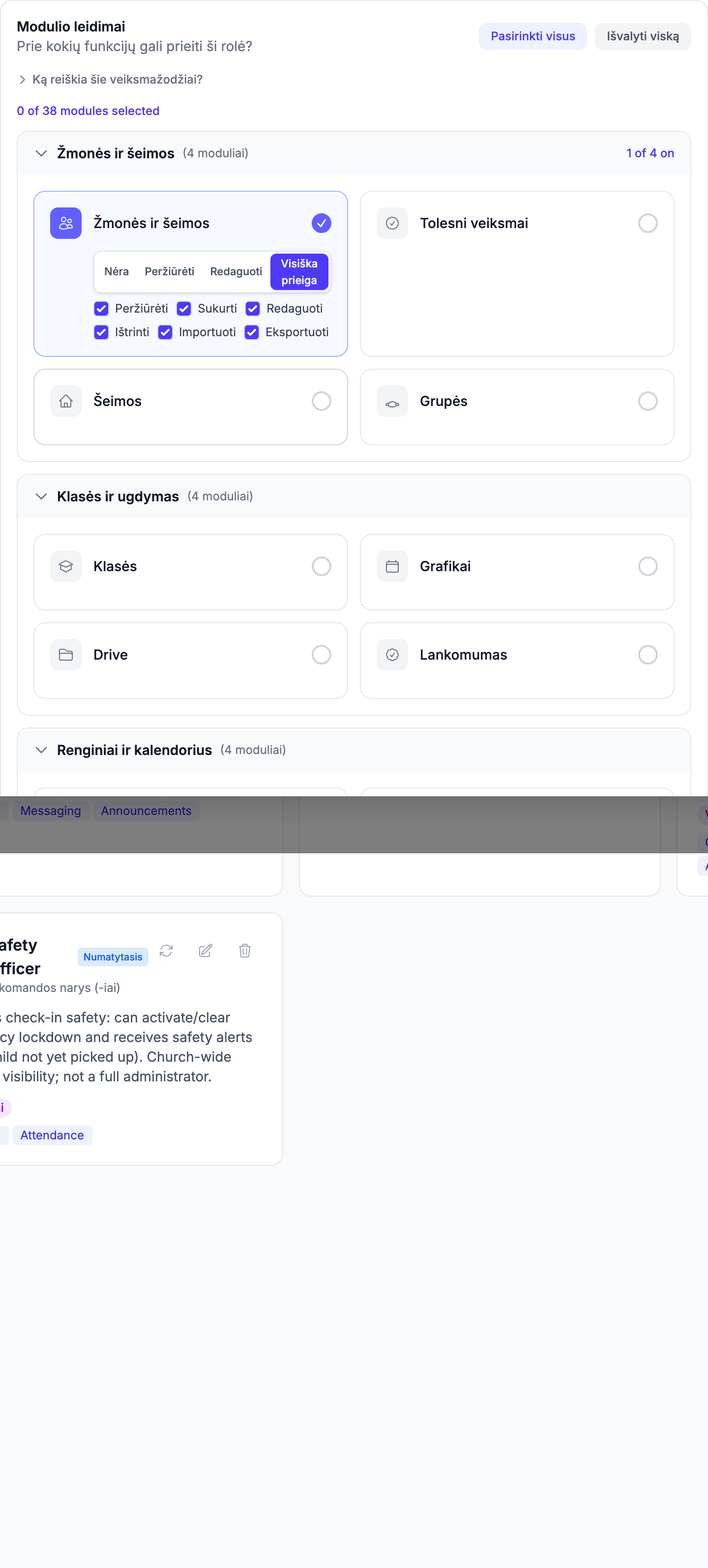
Kiekvienam moduliui, kurį įjungiate, greičiausias būdas nustatyti prieigą -- leidimo lygio valdiklis, piliulių eilutė:
| Lygis | Ką jis suteikia |
|---|---|
| Nėra | Jokios prieigos prie modulio. |
| Peržiūrėti | Tik peržiūros prieiga. |
| Redaguoti | Peržiūra plius kūrimas ir redagavimas. |
| Pilna | Visi galimi to modulio veiksmai, įskaitant trynimą. |
Jei norite tikslesnės kontrolės, išskleiskite žemiau esančius veiksmų žymimuosius langelius (pavyzdžiui, Peržiūrėti, Kurti, Redaguoti, Trinti ir modului specifinius veiksmus, tokius kaip Importuoti, Eksportuoti, Siųsti, Skelbti ar Suderinti). Sumaišius veiksmus, kurie neatitinka jokio nustatyto lygio, piliulė persijungia į būseną Pasirinktinis. Pavyzdžiui, galite suteikti savanoriui galimybę peržiūrėti žmonių įrašus, bet ne redaguoti ar trinti juos.
Rolės redagavimas
- Puslapyje Tvarkyti roles raskite norimą redaguoti rolę.
- Spustelėkite rolės kortelės piktogramą Redaguoti (pieštukas).
- Padarykite pakeitimus pavadinime, apraše, spalvoje, apimtyje ar leidimuose.
- Spustelėkite Išsaugoti pakeitimus.
Pakeitimai iškart įsigalioja visiems tai rolei priskirtiems komandos nariams.
Pastaba: Rolė Administratorius visada išlaiko pilną prieigą -- jos leidimų negalima keisti (pamatysite tai nurodantį pranešimą, o valdikliai bus užrakinti). Vis tiek galite pervadinti ją arba pakeisti jos spalvą. Visos kitos rolės, įskaitant kitas numatytąsias roles, yra visiškai redaguojamos.
Patarimas: Prieš darydami didelius leidimų pakeitimus, informuokite paveiktus komandos narius, kad jie nenustebtų, kai funkcija atsiras ar dings iš jų vaizdo.
Rolės atstatymas į numatytuosius nustatymus
Jei tinkinote numatytąją rolę ir norite ją atstatyti į pradinius nustatymus:
- Puslapyje Tvarkyti roles raskite rolę (ji turės ženkliuką Numatytoji).
- Spustelėkite rolės kortelės piktogramą Atstatyti į numatytąjį (ši parinktis pasirodo tik toms rolėms, kurios atitinka numatytąjį sistemos šabloną).
- Patvirtinkite atstatymą.
Rolės pavadinimas, aprašymas, spalva ir visi leidimai bus atstatyti į pradinius numatytuosius nustatymus. Šiai rolei priskirti komandos nariai iš karto pamatys atnaujintus leidimus.
Pasirinktinės rolės trynimas
Jei pasirinktinės rolės daugiau nebereikia:
- Puslapyje Tvarkyti roles raskite rolę.
- Spustelėkite rolės kortelės piktogramą Ištrinti (šiukšliadėžė).
- Patvirtinkite trynimą.
Svarbu: Negalite ištrinti rolės, kuriai vis dar priskirti komandos nariai -- pirmiausia priskirkite juos kitai rolei. Taip pat negalite ištrinti rolės, į kurią nurodo laukiantis kvietimas; prieš trindami tokią rolę atšaukite arba palaukite tų kvietimų.
Patarimas: Užuot ištrynę rolę, apsvarstykite galimybę ją palikti ir tiesiog niekam nepriskirti. Taip ji bus paruošta, jei jos prireiks vėl.
Kaip rolės veikia šoninę juostą
Komandos nariai mato tik tuos šoninės juostos meniu elementus, kuriems jų rolė suteikia prieigą prie modulio. Pavyzdžiui:
- Jei rolė neapima Finansų modulių, skiltis Finansai nebus rodoma to žmogaus šoninėje juostoje.
- Jei rolė apima Žmones, bet ne Tolesnius veiksmus, jis matys nuorodą Žmonės, bet ne nuorodą Tolesni veiksmai.
Tai palaiko sąsają tvarkingą ir sutelktą kiekvienam komandos nariui.
Pastaba: Rolės valdo, ką kažkam leidžiama pasiekti. Kai kurie moduliai taip pat priklauso nuo jūsų bažnyčios plano -- modulis, įtrauktas į jūsų planą, bet dar neprieinamas dabartiniame lygyje, šoninėje juostoje gali būti rodomas kaip užrakintas elementas su raginimu atnaujinti planą, o ne visiškai paslėptas.
Geriausia praktika
- Pradėkite paprastai. Pradėkite nuo numatytųjų rolių ir koreguokite jas, kai sužinosite, ko reikia jūsų komandai.
- Naudokite aprašomuosius pavadinimus. Pavadinkite savo roles pagal realias pareigas jūsų bažnyčioje (pvz., „Vaikų tarnystės direktorius", o ne „3 rolė").
- Ribokite administratoriaus prieigą. Pilną Administratoriaus rolę suteikite tik tiems, kuriems jos iš tikrųjų reikia. Tai apsaugo jūsų duomenis ir nustatymus.
- Reguliariai peržiūrėkite. Jūsų bažnyčiai augant ar personalui keičiantis, peržiūrėkite savo roles, kad įsitikintumėte, jog jos vis dar prasmingos.
- Protingai naudokite apimtį. Apimtis „Visi įrašai" yra galinga -- suteikite ją tik tiems, kuriems reikia matyti viską.