
Viešas pamokų bendrinimas
TimelyChurch gali publikuoti atskirus pamokų puslapius viešajame internete, kad šeimos, būsimi nariai ar atvykstantys tėvai galėtų matyti, kas mokoma -- neprisijungę. Šis straipsnis apima, kaip įjungti viešą bendrinimą, konfigūruoti matomumą pagal pamoką ar grafiką, apsaugoti medžiagą PIN kodu ir pritaikyti viešą puslapį savo bažnyčios stiliui.
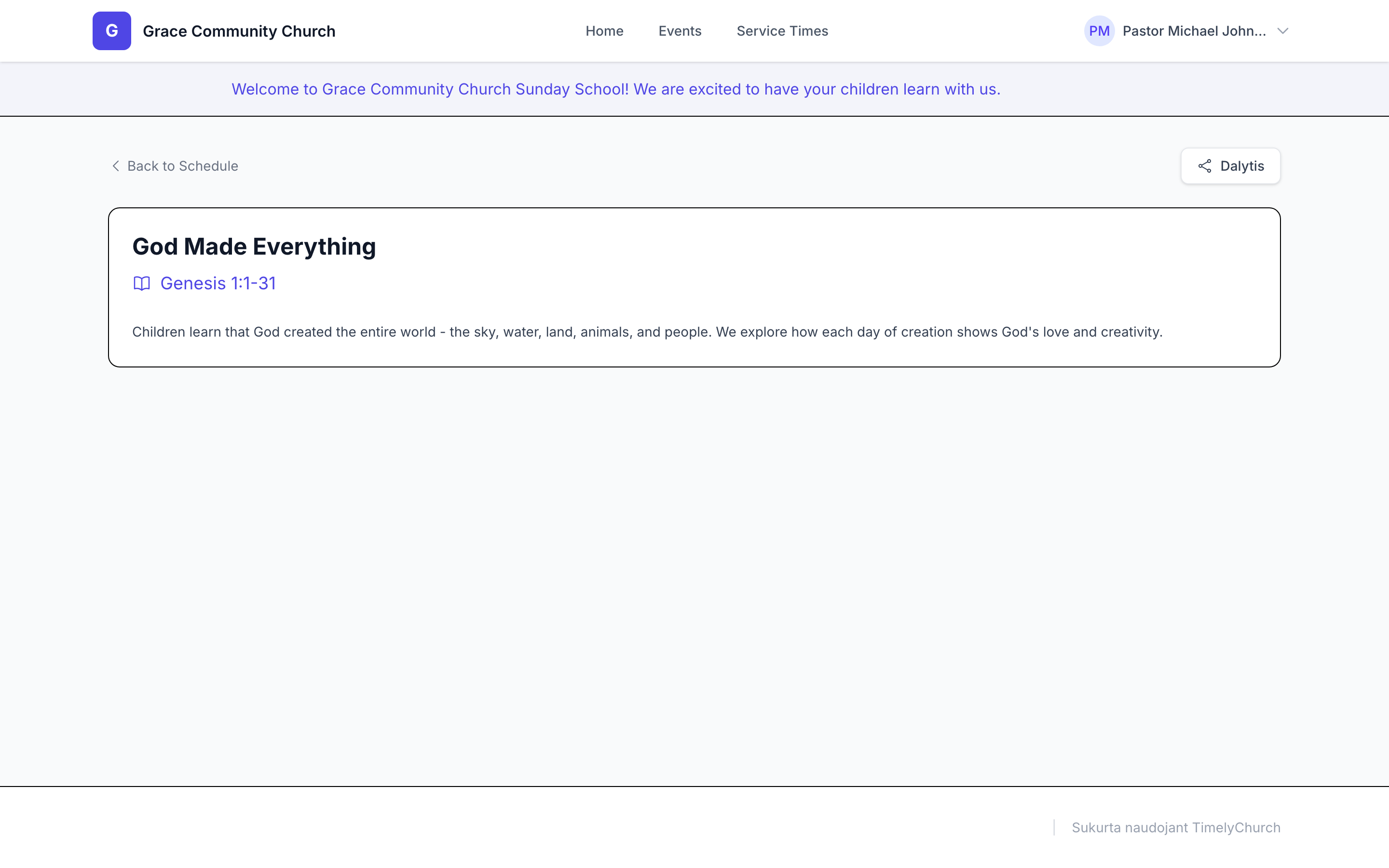
Kada naudoti viešą bendrinimą
Viešas pamokų bendrinimas naudingas, kai norite, kad:
- Atvykstančios šeimos pamatytų, ko mokoma klasėje, prieš paliekant vaiką.
- Būsimi nariai galėtų įvertinti jūsų švietimo programos gilumą ir metodą.
- Tėvai namuose galėtų pasižiūrėti pamoką, kai jų vaikas paminėjo ką nors, ko išmoko, neprisijungdami.
- Mokymo programa būtų dalinamasi su seserinėmis bažnyčiomis ar jūsų asociacija.
Tai netinkamas įrankis saugomai mokymo programai, autorių teisių saugomai licencijuotai medžiagai ar bet kam, kas turėtų būti matoma tik įtrauktoms šeimoms. Tokiais atvejais palikite viešą bendrinimą išjungtą arba naudokite nustatymus Paslėpta / Privatu.
Kaip veikia viešas bendrinimas
Kai viešas bendrinimas įjungtas, kiekviena pamoka gauna viešą interneto adresą, kurį galite bendrinti. Yra du nuorodų stiliai:
- Pagrįstas keliu:
https://timelychurch.com/c/your-church/lesson/... - Pagrįstas subdomenu:
https://your-church.timelychurch.com/lesson/...(kai jūsų bažnyčiai įjungti subdomeno adresai)
Abu nuorodų stiliai atveria tą patį viešą pamokos puslapį.
Viešo bendrinimo įjungimas savo bažnyčiai
- Atidarykite Bažnyčios nustatymus (bažnyčios profilio puslapį) ir raskite skiltį Klasės grafikas.
- Įjunkite perjungiklį Įjungti viešą grafiko puslapį. Be šio, vieši puslapiai neprieinami.
- Įjungus, pasirodo Grafiko puslapio URL su mygtuku Kopijuoti, kad iškart galėtumėte gauti viešą nuorodą.
- Skiltyje Ką rodyti pasirinkite, kurie laukai pasirodo viešuose puslapiuose:
- Klasių pavadinimai
- Laikai ir kambariai
- Mokytojų vardai
- Mokytojų nuotraukos
- Pamokų pavadinimai -- Jei išjungta, atskiri vieši pamokų puslapiai grąžina 404, net jei viešas bendrinimas įjungtas. Tai pagrindinis jungiklis atskiriems pamokų puslapiams.
- Pamokų aprašymai
- Mokymosi tikslai
- Šventojo Rašto nuorodos
- Bažnyčios kontaktinė informacija
- Pasirinkite, kas gali pasiekti pamokos medžiagą (žr. toliau).
- Išsaugokite.
Kiekvienas perjungiklis valdo, kurie laukai rodomi viešame puslapyje. Laukas, kurį jūsų nustatymai paslepia, tiesiog nerodomas, net jei pamokoje yra duomenų.
Grafiko lygio matomumo perrašymai
Kartais norite, kad pamoka būtų matoma viešai visuotinai, bet vienam konkrečiam sekmadieniui norite paslėpti aprašymą (pvz., pamokslų serija su netikėtu atskleidimu). Tai sprendžia grafiko lygio perrašymai.
Bet kuriame atskirame grafike galite perrašyti:
- Viešą matomumą -- Vieša, Privatu, Ribota arba Visuotinis numatytasis. Žr. lentelę Mokytojų grafiko sudarymas.
- Kiekvieno lauko perrašymus -- Jie sujungiami su bažnyčios lygio numatytosiomis reikšmėmis, kai rodomas viešas puslapis, todėl vienas laukas gali būti paslėptas vienam grafikui, nepaveikiant kitų.
Medžiagos prieiga ir PIN apsauga
Pamokos medžiaga -- priedai, tokie kaip PDF, darbo lapai ir išorinės nuorodos -- turi savo prieigos lygį, atskirą nuo pamokos tekstinio turinio. Tai leidžia viešai publikuoti pamokos santrauką, kartu palaikant autorių teisių saugomus mokymo programos PDF failus uždarytus.
Visos bažnyčios nustatymas (pasirenkamas mygtukas skiltyje Klasės grafikas > Pamokos medžiaga) siūlo tris režimus:
| Režimas | Elgsena |
|---|---|
| Paslėpta | Medžiagos skiltis viešame puslapyje visiškai nerodoma -- lankytojai net nemato, kad medžiaga egzistuoja. |
| Apsaugota PIN kodu | Reikalingas PIN kodas. Lankytojai vieną kartą įveda PIN kodą, ir medžiaga atrakinama jų sesijai. |
| Vieša | Bet kas, apsilankęs viešame pamokos puslapyje, gali tiesiogiai atsisiųsti medžiagą. |
Atskiras grafikas gali perrašyti visos bažnyčios režimą. Grafiko lygyje yra papildoma parinktis Paveldėti (bažnyčios numatytasis), kuri tiesiog naudoja tai, kas nustatyta visos bažnyčios lygiu.
Kaip veikia PIN kodai
Kai režimas yra Apsaugota PIN kodu, PIN kodą galima nustatyti dviem lygiais:
- Grafiko PIN kodas -- Jei nustatytas, šis PIN kodas turi būti naudojamas atrakinti to konkretaus grafiko medžiagą. Naudinga, kai konkretaus sekmadienio medžiagai reikia kitokio kodo (pvz., renginiui tik mažai grupei).
- Visos bažnyčios PIN kodas -- Atsarginis variantas. Jei grafikas neturi savo PIN kodo, bet nustatytas kaip Apsaugota PIN kodu, vietoj to tikrinamas visos bažnyčios PIN kodas.
Norėdami nustatyti visos bažnyčios PIN kodą, skiltyje Pamokos medžiaga pasirinkite PIN kodo ilgį (4 ar 6 skaitmenys), tada spustelėkite atnaujinimo piktogramą, kad sugeneruotumėte naują PIN kodą. Sugeneruotas PIN kodas rodomas, kad galėtumėte juo pasidalinti su tėvais.
Kai lankytojas viešame puslapyje įveda PIN kodą, sistema pirmiausia tikrina grafiko PIN kodą, tada pereina prie bažnyčios PIN kodo. Sėkmingai patvirtinus, medžiaga lieka atrakinta likusiam apsilankymui. Sistema taip pat riboja, kiek PIN kodo bandymų lankytojas gali atlikti, kad būtų sunkiau atspėti.
Viešo pamokos puslapio stilistika
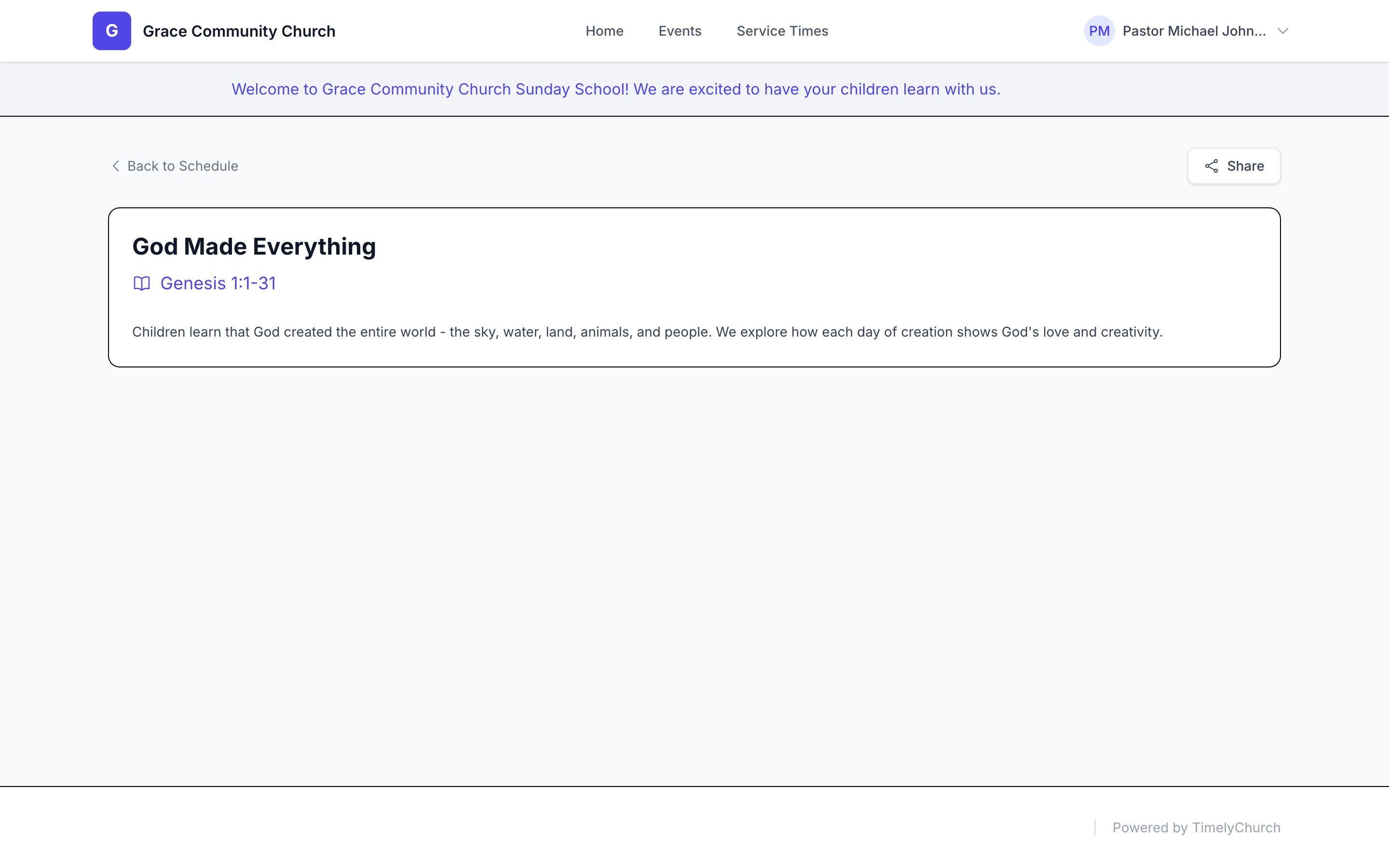
Viešas pamokos puslapis automatiškai paveldi jūsų bažnyčios stilistiką (logotipą, spalvas, pavadinimą) iš bažnyčios įrašo. Konkrečiai:
- Logotipas rodomas puslapio antraštėje.
- Bažnyčios pavadinimas rodomas kaip puslapio pavadinimas.
- Spalvų tema paimama iš jūsų bažnyčios prekės ženklo spalvų nustatymų.
- Poraštėje rodomas prierašas „Sukurta su TimelyChurch".
Nėra atskiro puslapio stilistikos perrašymo -- jei norite pakeisti išvaizdą, keiskite ją bažnyčios lygiu, ir pakeitimas pritaikomas visur.
URL bendrinimas
Kai pamoka publikuojama viešai, jos URL galite bendrinti per:
- El. laišką ar žinutę -- Tiesiog įklijuokite URL.
- iCal srautą -- Bažnyčios viešą kalendoriaus srautą galima prenumeruoti Google kalendoriuje, Apple kalendoriuje ir panašiose programose. Jo URL rodomas skiltyje Klasės grafikas > Kalendoriaus prenumerata.
- QR kodą -- Sugeneruokite QR kodą, nukreipiantį į pamokos URL, ir atspausdinkite jį ant bažnyčios biuletenio lapelių.
- Biuletenį ar pamaldų tvarką -- Atspausdinkite URL arba trumpą nuorodą.
Kam ir kodėl tai tinka
Gerai tinka
- Bažnyčioms, norinčioms skaidrumo su būsimais nariais ir atvykstančiomis šeimomis.
- Bažnyčioms su stipria viešai matoma svetaine, kur pamokos puslapis papildo kitą turinį.
- Kelių padalinių ar asociacijos bažnyčioms, kur vadovai nori matyti, ko mokoma kituose padaliniuose ar narėse bažnyčiose.
Netinka
- Bažnyčioms su licencijuotos mokymo programos apribojimais, draudžiančiais viešą publikavimą -- visada patikrinkite savo mokymo programos licenciją, prieš įjungdami viešą bendrinimą.
- Bažnyčioms, turinčioms stiprų susirūpinimą vaikų saugumu dėl to, kad matoma, kurios klasės vyksta kuriomis datomis -- apsvarstykite Ribotą matomumą arba palikite bendrinimą išjungtą.
- Bažnyčioms, kurios visą bendravimą nori vykdyti per nario portalą -- Šeimos pamokų portalo puslapis gali tikti geriau. Žr. Šeimos pamokos nario portale.
Greitas sąrankos kontrolinis sąrašas
- [ ] Įjunkite viešą grafiko puslapį Bažnyčios nustatymuose.
- [ ] Patvirtinkite, kad pamokų tvirtinimo darbo eiga sukuria gerai suredaguotą, viešai tinkamą turinį.
- [ ] Nustatykite visos bažnyčios medžiagos prieigos režimą (dažniausiai bažnyčioms: Apsaugota PIN kodu).
- [ ] Sugeneruokite visos bažnyčios PIN kodą, kurį galėsite duoti tėvams.
- [ ] Pasirinkite vieną pamoką, peržiūrėkite jos viešą URL inkognito lange ir patikrinkite patirtį.
- [ ] Pridėkite viešą URL ar QR kodą į savo biuletenį.
Susiję straipsniai
- Mokytojų grafiko sudarymas -- grafiko lygio matomumo ir medžiagos prieigos detalės.
- Šeimos pamokos nario portale -- prisijungusiems skirta viešo bendrinimo alternatyva.
- Pamokų bibliotekos valdymas -- tvirtinimo darbo eiga, kuri nustato, kurios pamokos gali būti rodomos viešai.